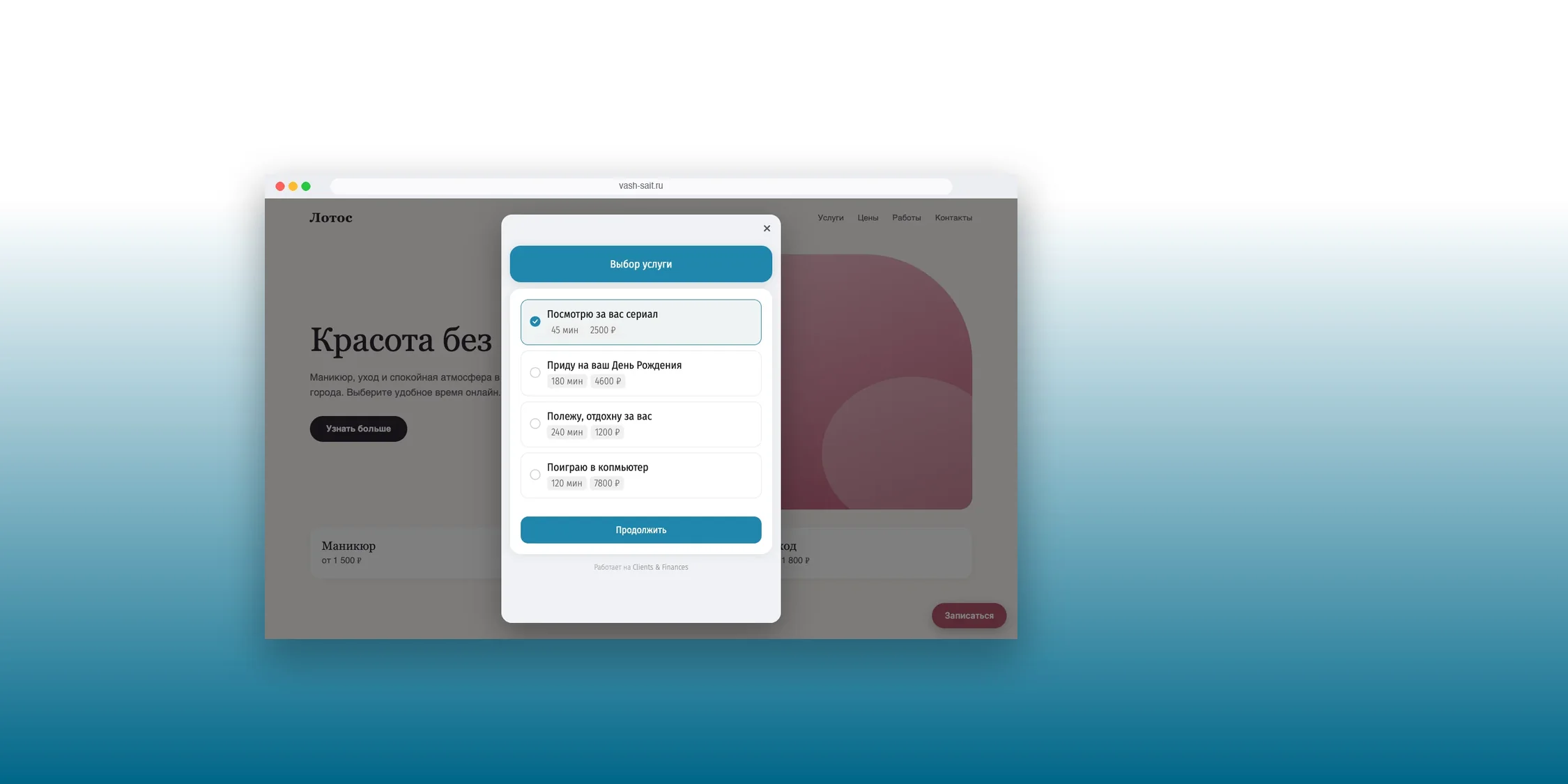
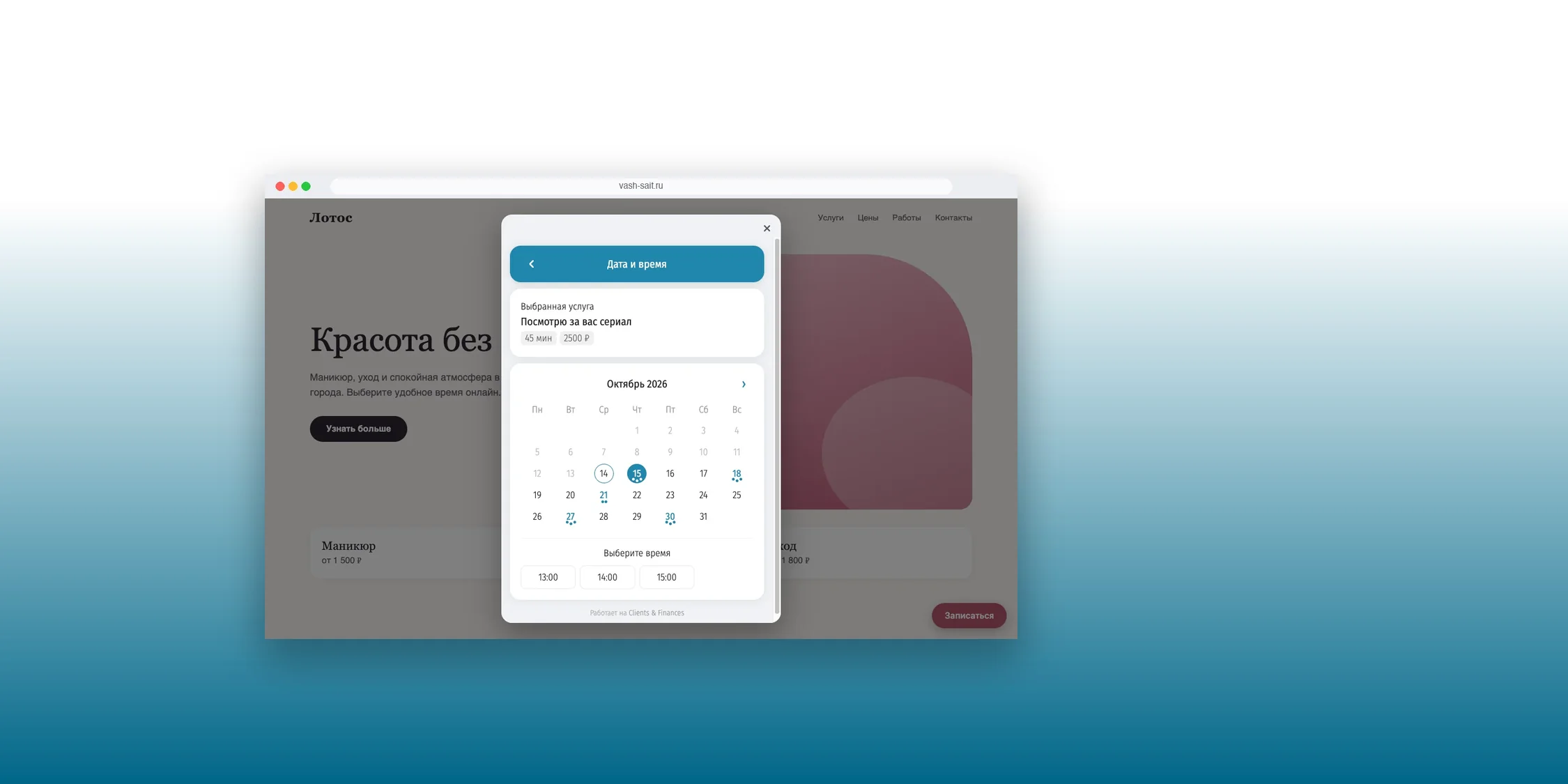
Чем удобен виджет

Клиент остаётся на вашем сайте

Расписание то же, что в приложении

Одна строка вместо разработки
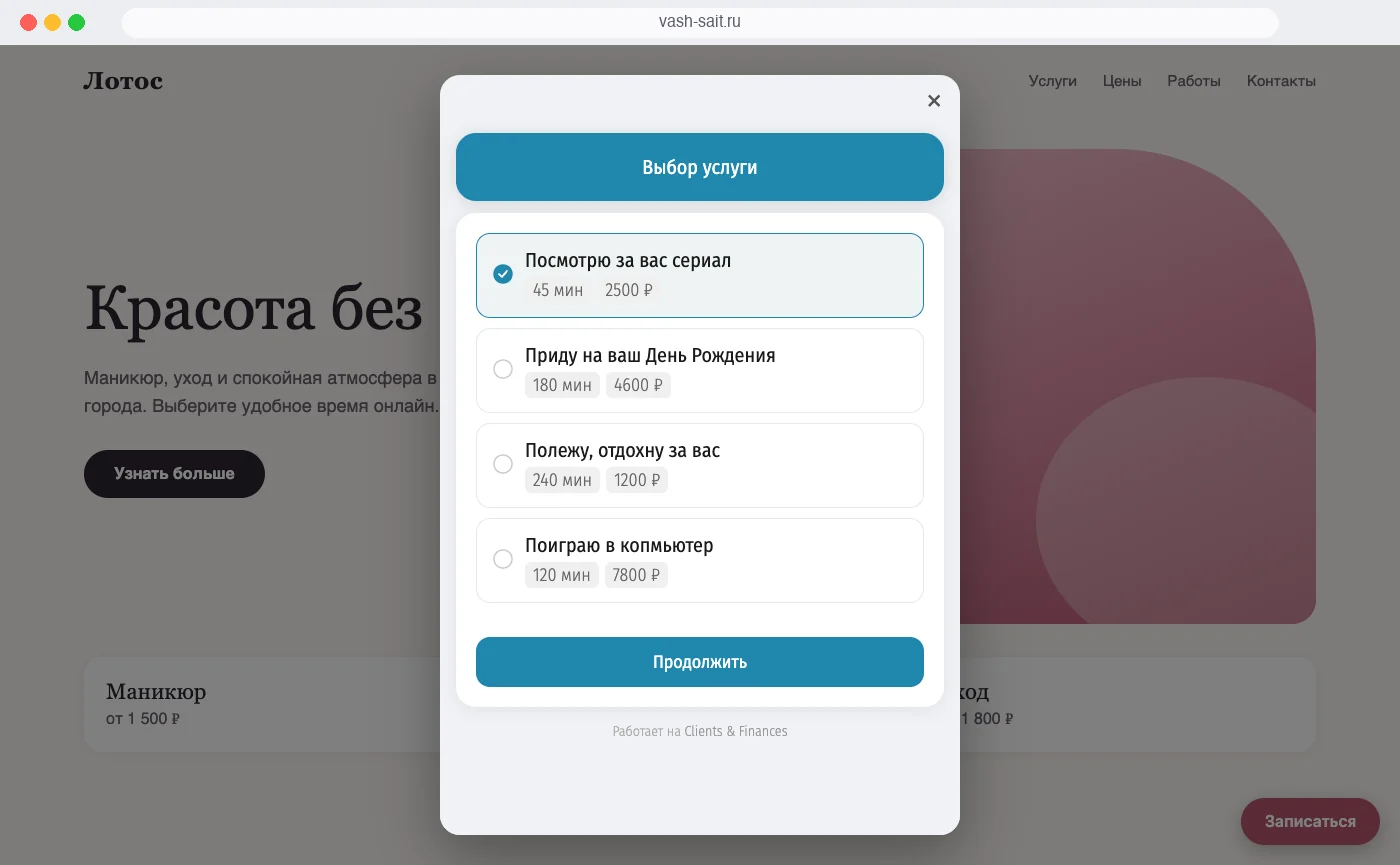
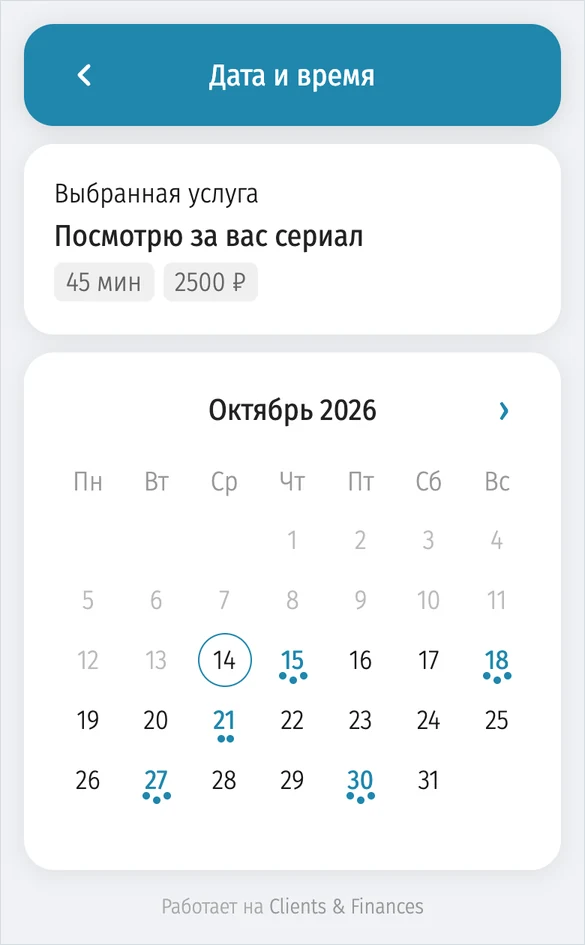
Как это выглядит у клиента
Как подключить за три шага
Включите онлайн-запись
Скопируйте код
Вставьте на сайт
</body>. Откройте сайт: в углу появится кнопка «Записаться».Соберите свой код
<script src="https://clients-finances.pro/booking-widget.js" data-slug="ваш-адрес" data-color="#006688" async></script>
Куда вставить код
-
Tilda
- Откройте страницу и добавьте блок «T123 HTML-код» (раздел «Другое»).
- Вставьте код в блок и опубликуйте страницу.
- Чтобы кнопка была на всех страницах сразу, откройте «Настройки сайта», затем «Ещё», затем «HTML-код для вставки внутрь BODY» и вставьте код туда.
-
WordPress
- Самый простой способ: поставьте плагин для добавления кода, например «WPCode» или «Insert Headers and Footers».
- В настройках плагина найдите поле «Footer» (подвал) и вставьте код туда. Он появится на всех страницах.
- Если вы работаете с темой напрямую, вставьте код в файл
footer.phpперед</body>.
-
Wix
- Откройте панель управления сайтом, раздел «Настройки», затем «Пользовательский код».
- Нажмите «Добавить код», вставьте его, выберите место размещения «Body, конец» и применить ко всем страницам.
- Для работы нужен тариф Wix с подключённым доменом.
-
Joomla
- Откройте файл
index.phpвашего шаблона и вставьте код перед закрывающим</body>. - Либо создайте модуль «Пользовательский код» (Custom) в позиции подвала, отключите в нём визуальный редактор и вставьте код в режиме HTML.
- Откройте файл
-
Свой сайт (HTML)
- Откройте файл страницы (или общий шаблон подвала, если он у вас есть) и вставьте код перед
</body>. - Сохраните файл и загрузите на хостинг. Если у вас единый шаблон, достаточно одного места для всех страниц.
- Откройте файл страницы (или общий шаблон подвала, если он у вас есть) и вставьте код перед
-
Taplink, Link-in-bio и другие визитки
- В таких сервисах чаще всего нельзя добавить собственный JavaScript, поэтому виджет там не заработает.
- Используйте обычную ссылку на вашу страницу записи: она открывает то же расписание.
Настройки под ваш сайт
Подпись и цвет кнопки
data-text, цвет data-color в формате #rrggbb. Цвет текста на кнопке подбирается сам.<script src="https://clients-finances.pro/booking-widget.js"
data-slug="ваш-адрес"
data-text="Записаться на приём"
data-color="#e91e63" async></script>
Кнопка слева
<script src="https://clients-finances.pro/booking-widget.js"
        data-slug="ваш-адрес"
        data-position="left" async></script>
Своя кнопка на странице
data-cf-booking или ссылка на #cf-booking.<script src="https://clients-finances.pro/booking-widget.js"
data-slug="ваш-адрес"
data-button="false" async></script>
<button data-cf-booking>Записаться онлайн</button>
<a href="#cf-booking">Или ссылка</a>
Форма прямо на странице
<div id="booking"></div>
<script src="https://clients-finances.pro/booking-widget.js"
        data-slug="ваш-адрес"
        data-mode="inline"
        data-target="#booking"></script>
Все атрибуты
| Атрибут | По умолчанию | Что делает |
|---|---|---|
data-slug | обязателен | Адрес вашей страницы записи, например anna-nails из clients-finances.pro/book/anna-nails |
data-text | «Записаться» | Подпись плавающей кнопки |
data-color | #007aff | Цвет кнопки в формате #rrggbb |
data-position | right | Сторона для плавающей кнопки: right или left |
data-button | показана | Значение false скрывает плавающую кнопку |
data-mode | modal | modal: окно поверх страницы. inline: форма прямо в странице |
data-target | после скрипта | Для inline: CSS-селектор контейнера, куда вставить форму |
ClientsFinancesBooking.open() и ClientsFinancesBooking.close().Что происходит, когда клиент нажимает кнопку
Нажимает кнопку
Выбирает услугу, дату и время
Оставляет телефон
Вы подтверждаете заявку
Вопросы и ответы
-
Сколько стоит виджет?
Отдельной платы нет. Виджет входит в онлайн-запись, а она доступна в расширенной версии приложения. Актуальные цены смотрите на странице «Оплатить подписку». Автоматического продления нет.
-
Нужно ли уметь программировать?
Нет. Достаточно вставить одну строку в код страницы там, где ваш сайт позволяет добавить свой HTML. Ниже по шагам расписано, где это сделать в Tilda, WordPress, Wix, Joomla и на самописном сайте.
-
Что будет, если конструктор не позволяет вставлять свой код?
Тогда виджет не подойдёт, но у вас остаётся персональная страница записи. Просто поставьте на неё обычную ссылку или кнопку: она открывает то же расписание, что и виджет.
-
Нужно ли клиенту устанавливать приложение?
Нет. Клиент нажимает кнопку на вашем сайте, выбирает услугу, дату и время и оставляет телефон. Всё работает в браузере, на компьютере и на телефоне.
-
Можно ли пользоваться и виджетом, и обычной страницей записи?
Да, они работают одновременно и показывают одно и то же расписание. Ссылку на страницу записи можно оставить в соцсетях и мессенджерах, а виджет поставить на сайт. Занятое время исчезает у всех сразу.
-
Запись подтверждается автоматически?
Нет, решение по-прежнему за вами. Вам приходит заявка на почту и в подключённых чат-ботов, вы подтверждаете или отклоняете её, а клиент получает уведомление.
-
Что виджет делает с данными посетителей моего сайта?
Ничего. Он не использует куки, не собирает статистику и не следит за посетителями. Телефон и имя клиент вводит уже в форме записи, и эти данные попадают только к вам в заявку.
-
Нужно ли что-то менять на сайте, когда я правлю услуги или расписание?
Нет. Услуги, рабочие часы, адреса и мастера берутся из приложения. Изменили у себя, и окно записи на сайте сразу показывает новое. Код на сайте остаётся прежним, обновления самого виджета приходят автоматически.
-
Кнопка не появилась или окно открывается пустым. Что проверить?
Проверьте три вещи. Первое: адрес в
data-slugсовпадает с адресом вашей страницы записи, и онлайн-запись в приложении включена. Второе: код вставлен прямо в HTML страницы, а не показан на ней текстом. Третье: если у сайта строгая политика безопасности (CSP), в ней должен быть разрешён адресhttps://clients-finances.proдля скриптов и фреймов. Если не получилось, напишите мне, помогу разобраться.
Подключите запись на свой сайт
Google Play
App Store

RuStore