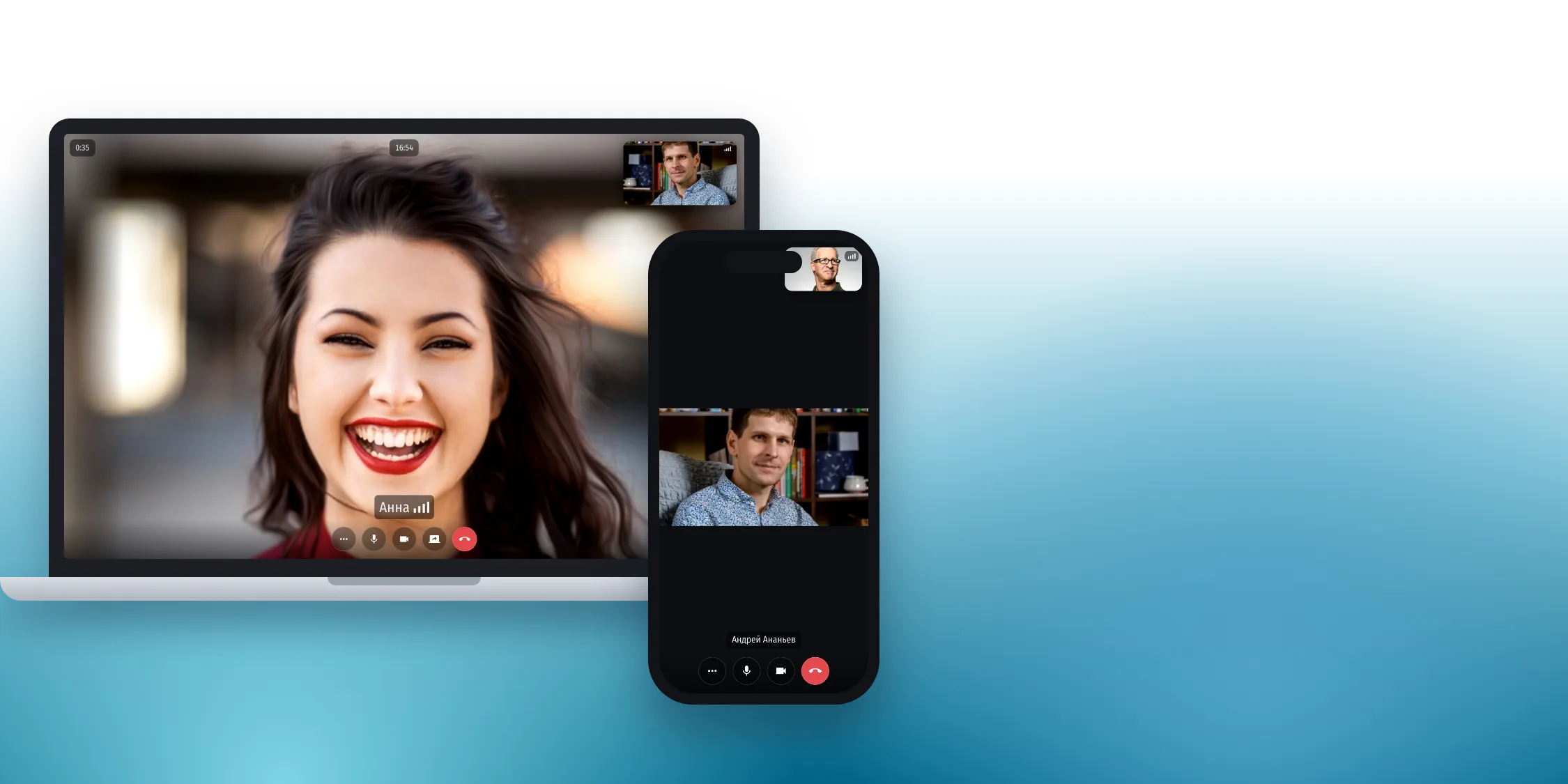
Видеозвонок с клиентом на ноутбуке специалиста и на телефоне клиента

Видеозвонки с клиентами

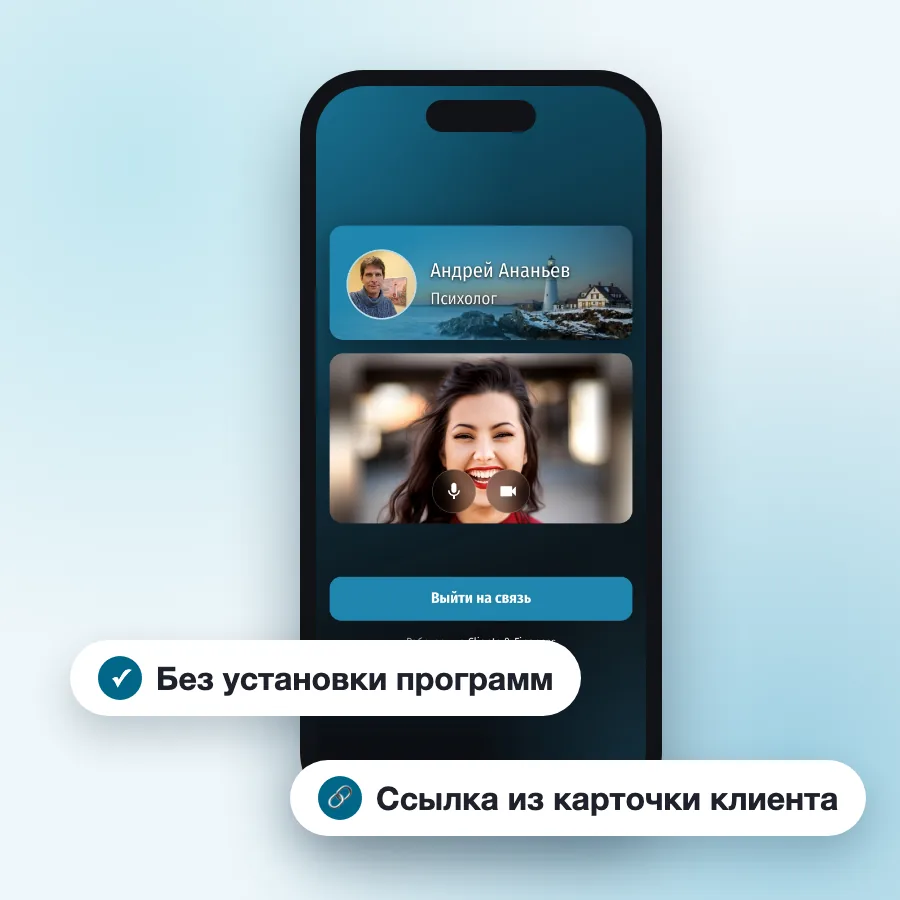
У каждого клиента своя ссылка на звонок. Клиент открывает её в браузере и выходит на связь, ничего не устанавливая и не регистрируясь.
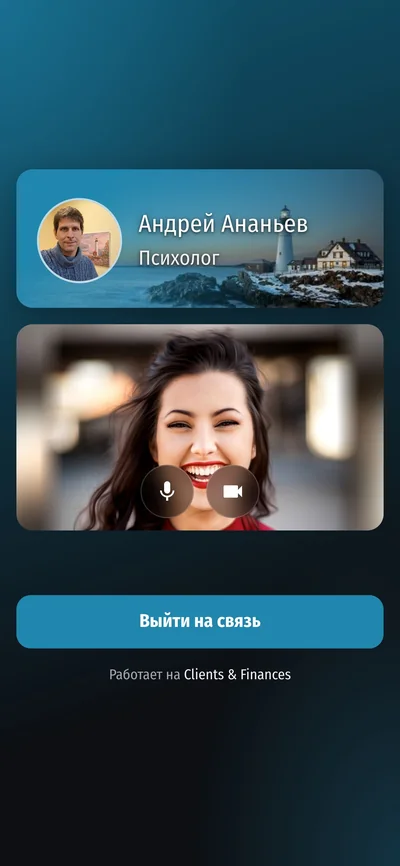
Клиент открывает ссылку на звонок на телефоне и видит имя и фото специалиста

Зачем звонить из приложения

Не нужно объяснять клиенту, как установить программу для звонков и завести в ней аккаунт. Он открывает ссылку на телефоне или компьютере и сразу видит вас.
Ссылка постоянная. Вы отправляете её клиенту один раз, и по ней проходят все следующие встречи. Скопировать её можно в карточке клиента или в событии расписания.
Страница звонка оформлена под вас: ваше фото, имя и специализация, как на странице онлайн-записи. Клиент сразу понимает, к кому пришёл.

Как выглядит звонок

Страница звонка глазами клиента и специалиста. Имя и фото на ней ваши, их не нужно настраивать отдельно.
  • Вход в видеозвонок на телефоне клиента: имя и фото специалиста, проверка камеры

    Вход для клиента

    Клиент открывает ссылку и видит ваше имя и фото. Перед звонком он проверяет камеру и микрофон и нажимает «Выйти на связь»
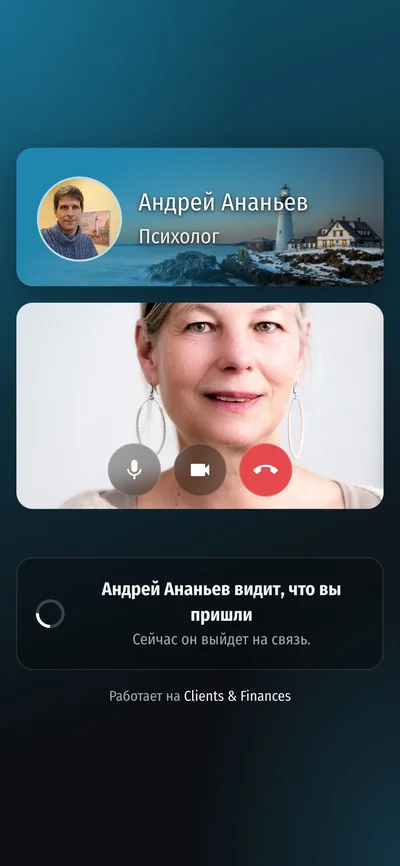
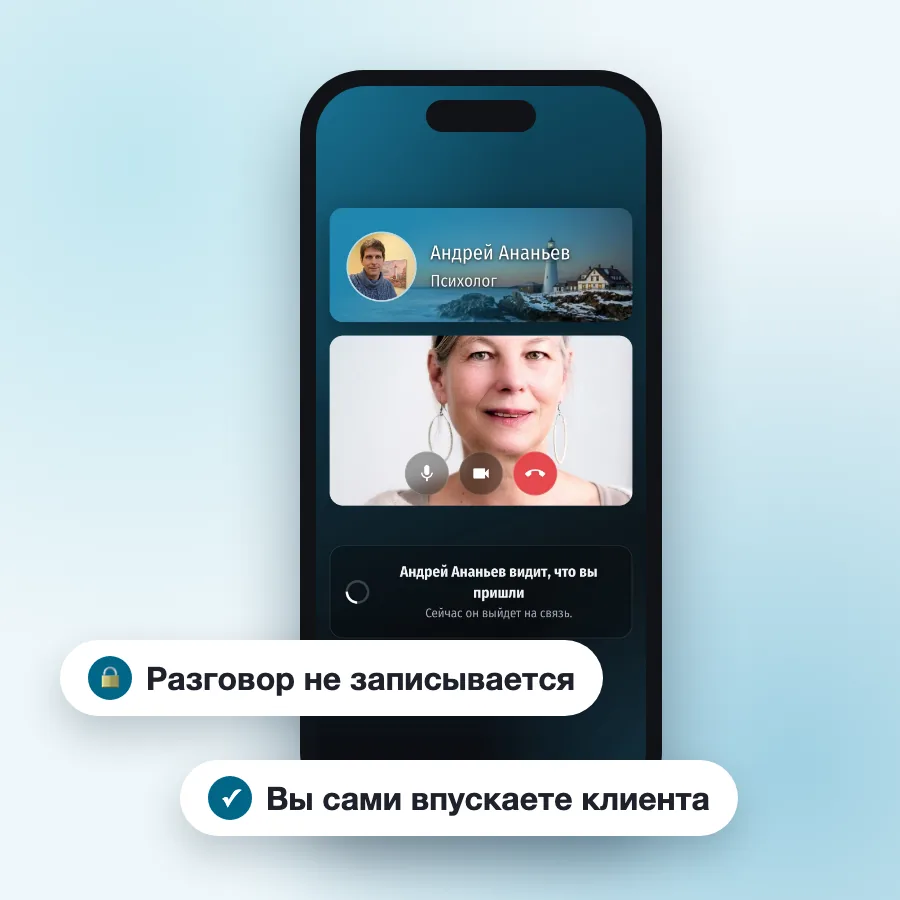
  • Комната ожидания видеозвонка на телефоне клиента

    Комната ожидания

    Клиент ждёт, пока вы его впустите, и видит, что вы знаете о его приходе. Если встреча есть в расписании, он видит время её начала
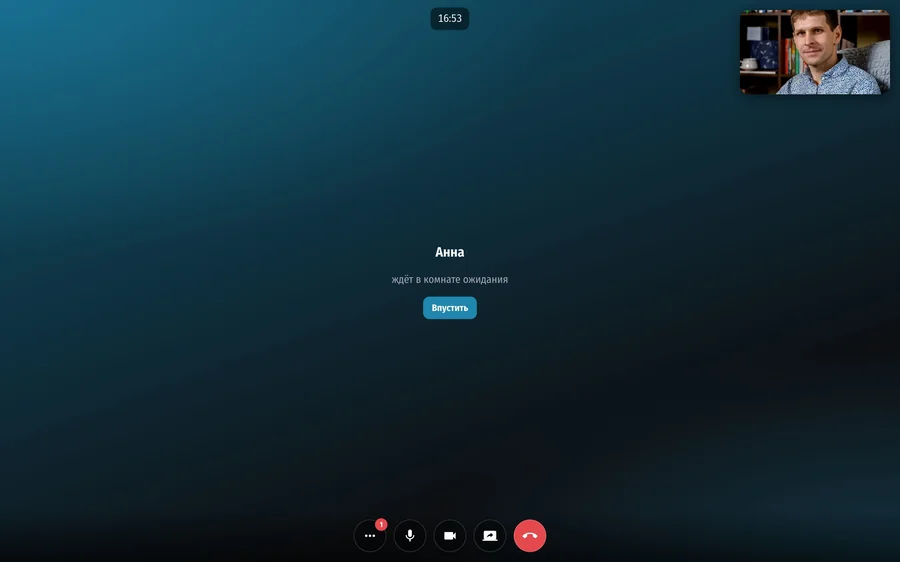
  • Специалист видит, что клиент ждёт в комнате ожидания, и впускает его

    Вы впускаете клиента

    Страница сразу показывает, кто ждёт в комнате ожидания. Если вы ещё не на связи, вам придёт сообщение со ссылкой, по которой можно сразу войти в звонок
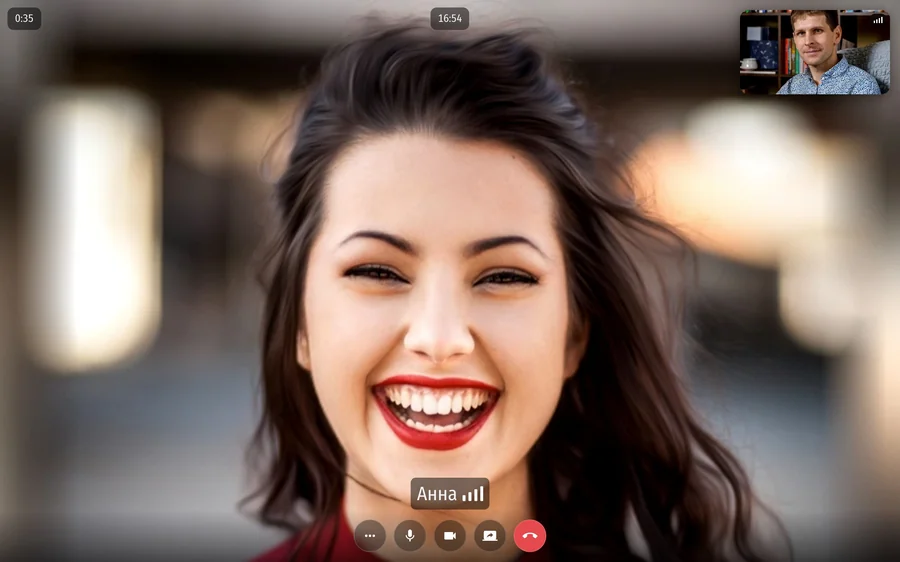
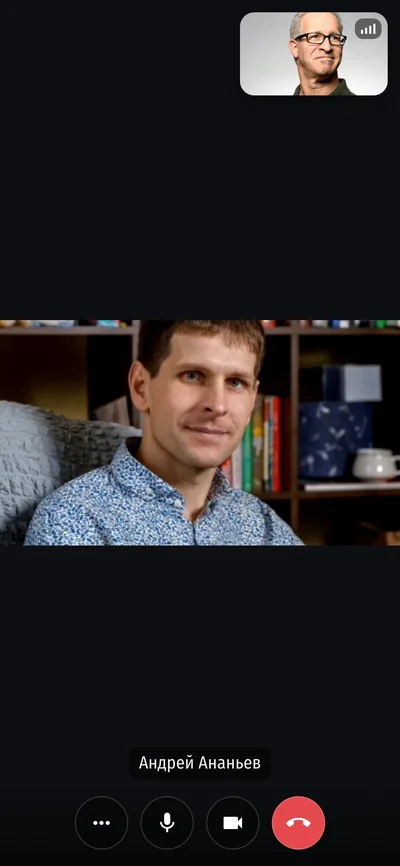
  • Видеозвонок с клиентом на компьютере специалиста: таймер и часы сверху

    Разговор

    Собеседник на весь экран, ваше видео в уголке. Сверху таймер встречи и часы, их видите только вы
  • Видеозвонок со специалистом на телефоне клиента

    На телефоне клиента

    Клиенту не нужно ничего устанавливать: звонок идёт прямо в браузере телефона
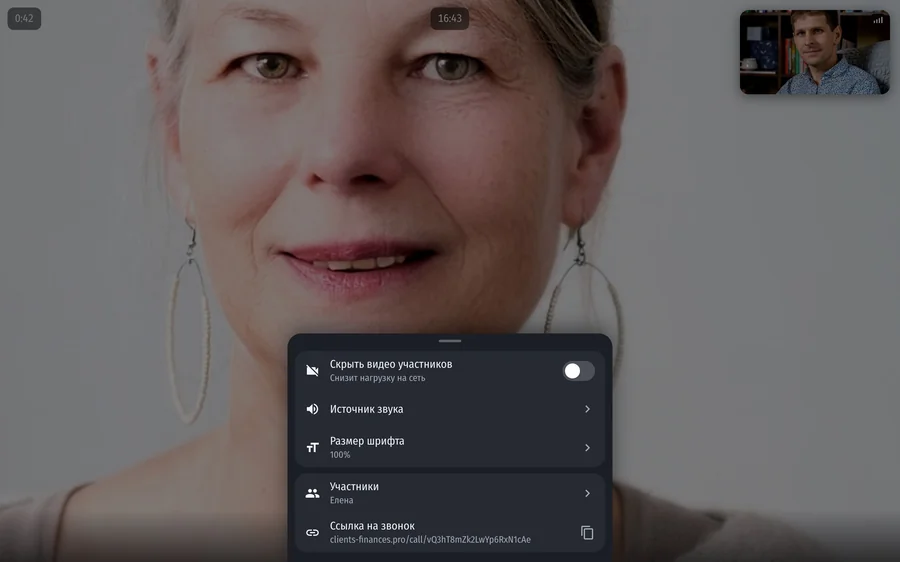
  • Меню видеозвонка: скрыть видео, источник звука, участники и ссылка на звонок

    Меню звонка

    При слабом интернете можно скрыть видео собеседника. Здесь же выбор микрофона и динамика, список участников и ссылка на звонок
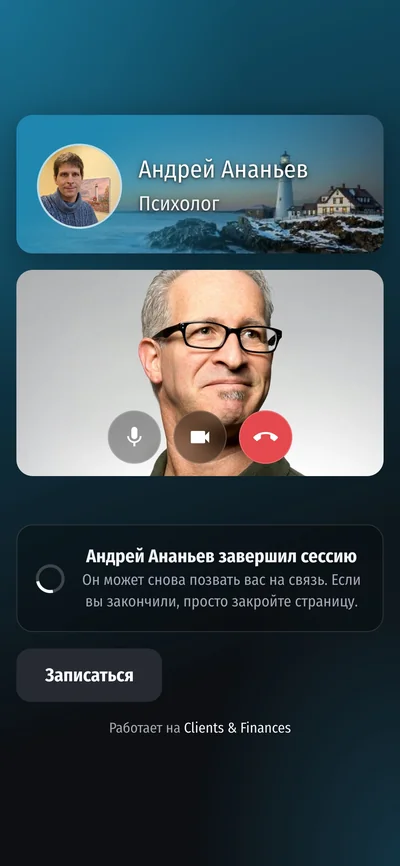
  • Экран клиента после завершения сессии с кнопкой «Записаться»

    После встречи

    Когда вы завершаете сессию, клиент видит время следующей встречи, а если её нет, кнопку «Записаться» на вашу страницу онлайн-записи

Как провести видеозвонок

Заранее ничего настраивать не нужно: ссылка на звонок уже есть у каждого клиента в карточке.
Отправляете клиенту ссылку

Отправляете клиенту ссылку

В карточке клиента есть блок «Видеозвонок». Скопируйте ссылку или отправьте её клиенту прямо из приложения
Клиент открывает ссылку

Клиент открывает ссылку

Проверяет камеру и микрофон, нажимает «Выйти на связь» и ждёт в комнате ожидания
Вы выходите на связь

Вы выходите на связь

Нажимаете «Выйти на связь» в карточке клиента или в событии и впускаете клиента в звонок

Что ещё умеет страница звонка

Я сделал звонки для частной практики: всё нужное для встречи с клиентом и ничего лишнего.
Комната ожидания

Комната ожидания

Клиент попадает в звонок только после того, как вы его впустите. Если она не нужна, комнату ожидания можно выключить в настройках
Сообщение о клиенте

Сообщение о клиенте

Если клиент пришёл раньше вас, вам придёт сообщение в бот, по SMS или на почту со ссылкой для входа в звонок
Таймер и сверка с расписанием

Таймер и расписание

Если встреча есть в расписании, таймер считает время от её начала и подсказывает, когда пора заканчивать
Пары, семьи и группы

Пары, семьи и группы

По ссылке из общей карточки каждый участник выбирает своё имя и подключается к встрече. В звонке до четырёх человек
Показ экрана

Показ экрана

С компьютера можно показать клиенту свой экран: презентацию, документ или упражнение
Следующая встреча

Следующая встреча

После звонка клиент видит время следующей встречи или кнопку записи на вашу страницу онлайн-записи
Клиент ждёт в комнате ожидания, пока специалист его впустит

Разговор остаётся между вами

Видеозвонки не записываются, видео и звук нигде не сохраняются. Соединение защищено шифрованием и по возможности устанавливается напрямую между вашими устройствами.
В превью ссылки и на странице входа видно только ваше имя. Имя клиента видите только вы. Исключение одно: по ссылке пары, семьи или группы страница показывает имена участников, чтобы каждый выбрал себя.
Если ссылка попала не к тому человеку, смените её в карточке клиента. Старая ссылка сразу перестанет работать.

Входит в расширенную версию

Учёт клиентов и расписание доступны бесплатно. Видеозвонки входят в расширенную версию приложения вместе с другими возможностями.
Синхронизация данных

Синхронизация данных

Работа с нескольких устройств, резервная копия данных на сервере
Онлайн-запись клиентов

Онлайн-запись клиентов

Личная страница записи, боты в Telegram, ВК и Max
Напоминания клиентам

Напоминания клиентам

Клиент заранее получает напоминание о встрече по SMS или в боте
Повторяющиеся события

Повторяющиеся события

Регулярные встречи создаются в расписании сами: каждую неделю, два раза в неделю или в своём ритме
Вложенные материалы

Вложенные материалы

Прикрепление к клиентам и событиям фото и любых других файлов
Без скрытых списаний

Без скрытых списаний

В приложении нет автопродления: вы оплачиваете подписку сами и только тогда, когда она вам нужна

Вопросы и ответы

Коротко о том, как работают видеозвонки. Если не нашли ответ, просто напишите мне.
  • Нужно ли клиенту что-то устанавливать?

    Нет. Звонок открывается в браузере на телефоне или компьютере. Регистрироваться и придумывать пароль клиенту тоже не нужно.

  • Откуда звоню я?

    Из приложения: в карточке клиента или в событии расписания нажмите «Выйти на связь», и звонок откроется в браузере на вашем устройстве.

  • Записывается ли разговор?

    Нет. Видео и звук нигде не сохраняются, соединение защищено шифрованием и по возможности идёт напрямую между устройствами.

  • Что будет, если клиент придёт раньше меня?

    Он подождёт в комнате ожидания и увидит время начала встречи, если она есть в расписании. Вам придёт сообщение в бот, по SMS или на почту, в зависимости от ваших настроек уведомлений, со ссылкой, по которой можно сразу выйти на связь.

  • Сколько человек может быть в звонке?

    До четырёх вместе с вами, например вы и семья из трёх человек. Для пары, семьи или группы отправьте ссылку из общей карточки: каждый участник выберет на странице своё имя.

  • Можно ли сменить ссылку?

    Да. В блоке «Видеозвонок» в карточке клиента есть кнопка «Сменить ссылку». Старая ссылка сразу перестанет работать, новую нужно будет отправить клиенту.

  • Сколько это стоит?

    Видеозвонки входят в расширенную версию приложения. Актуальные цены и сроки смотрите на странице «Оплатить подписку». Автоматического продления нет: вы платите вручную, когда нужно.

Попробуйте видеозвонки

Скачайте приложение, включите пробный период и отправьте ссылку на звонок первому клиенту.

Google Play

Скачать в Google Play

App Store

Скачать в App Store

RuStore

Скачать в RuStore

Для компьютера

Версии для macOS и Windows без магазина приложений
Скачать для ПК