Telegram бот для онлайн-записи клиентов
Из этой статьи вы узнаете о том, как создать и подключить Telegram бота к приложению "Клиенты и финансы". О возможностях бота для онлайн-записи клиентов и его настройке можете прочесть здесь: https://clients-finances.pro/ru/chat-bots. Более подробно ознакомиться с тем, как выглядит подключенный к приложению Telegram бот вы можете по ссылке: https://t.me/ClientsAndFinancesBot
Для подключения Telegram бота к приложению необходимо создать создать бота, получить его имя и токен, зарегистрировать в приложении "Клиенты и финансы". Далее я подробно опишу все, что необходимо сделать. Следуйте инструкции, создание и подключение бота - это не сложно.
1. Создайте Telegram бота
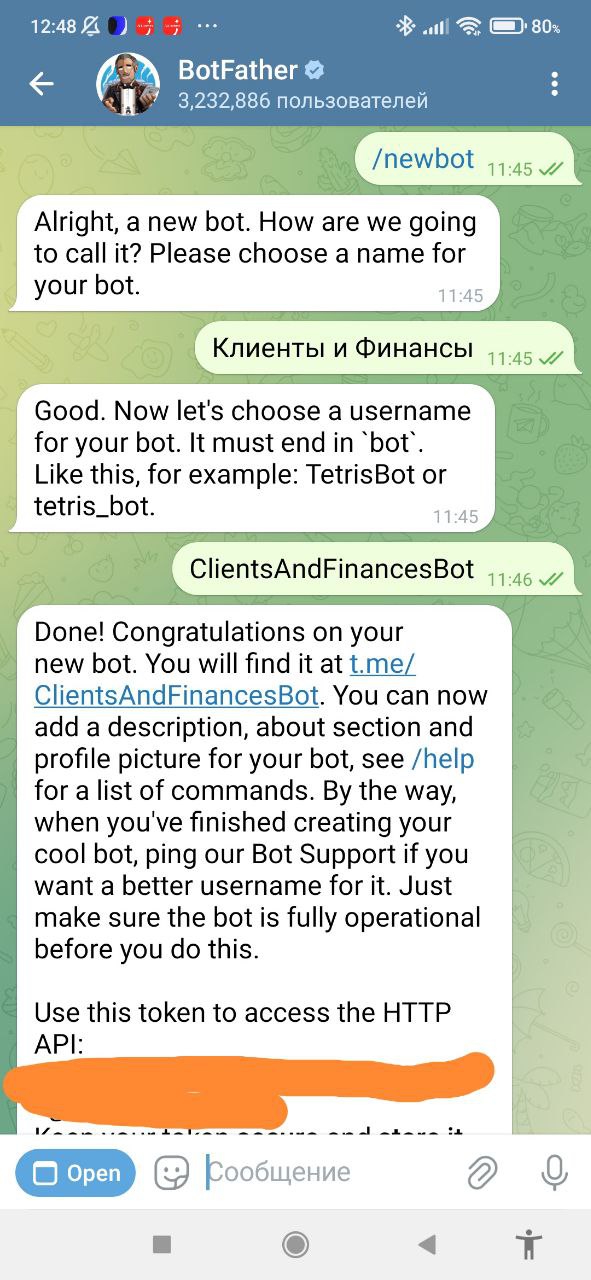
В мессенджере Telegram для создания ботов используется специальный бот - @botFather (отец ботов). Перейдите в него по ссылке и выполняйте следующие шаги там. Бот-отец общается с вами на английском языке. Кто не знает английского - не пугайтесь, я все объясню. Создать бота - не сложно.
- Нажмите кнопку или с клавиатуры введите команду "/newbot"
- Введите название бота, которое будут видеть ваши клиенты. Название можно писать по-русски. Пусть оно будет отражать смысл деятельности этого бота, связанную с вашей профессией. Например: "Запись к парикмахеру Брадобрейкину С.В.", "Ваш психолог Наташа Васина", "Автосервис "Тачку на прокачку""...
- Придумайте максимально короткий и емкий адрес бота (username). Я специально пишу - адрес, а не имя бота, потому что по ссылке с этим именем ваши клиенты будут подключаться к боту. Адрес пишется латиницей без пробелов, вместо которых можно использовать символ нижнего подчеркивания ("_"). Адрес должен заканчиваться словом "bot" или "Bot". Например: "barber_bradobreynik_bot", "PsychologistVasinaBot", "Tachku-na-prokachku-bot"...
После выполнения этих трех шагов отец ботов сгенерирует токен бота, который будет написан в сообщении после слов "Use this token to access the HTTP API:" Скопируйте его себе. Токен и имя бота понадобятся для регистрации бота в приложении. При помощи токена серверная часть приложения сможет получать обновления от вашего бота и отвечать вашим клиентам.
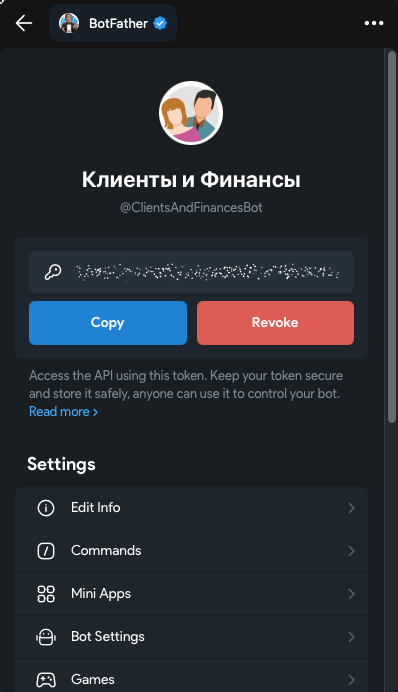
Также в BotFather вы можете добавить описание бота, аватар, создать приветственное сообщение и картинку, которые увидят ваши клиенты при первом подключении к боту. Это можно сделать вводя команды, но намного удобнее воспользоваться мини-приложением BotFather. Запустить его можно, нажав синюю кнопку "Open" слева от текстового поля. В нем выберите своего бота и нажмите "Edit Info". В открывшемся экране все настройки интуитивно погнятны, не буду здесь их побробно описывать.
2. Зарегистрируйте бота в приложении
Сначала убедитесь в том, что на устройстве, с которого вы запускаете приложение "Клиенты и Финансы" установлен Telegram и в нем вы авторизованы в аккаунте, с которого создавали ранее бота. Сразу после регистрации вы будете перенаправлены в Telegram бота. Вам нужно будет его активировать, чтобы бот знал, что вы - это вы, а все остальные, кто зайдет в него по ссылке - ваши клиенты.
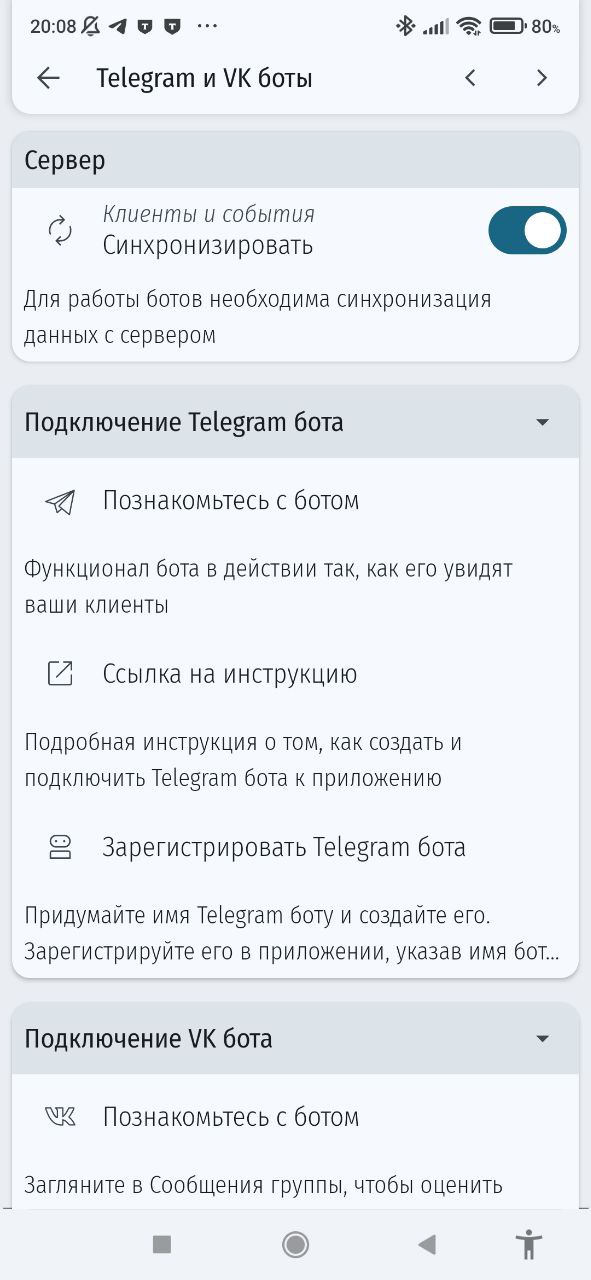
- В настройках приложения "Клиенты и Финансы" зайдите на отдельную страничку "Telegram и VK боты".
- Убедитесь, что синхронизация данных с сервером у вас включена. Без нее у бота не будет доступа к данным о вашем свободном времени.
- Нажмите кнопку "Зарегистрировать Telegram бота" .
- В появившемся окне введите Имя бота и его Токен. Важно, чтобы эти два поля в точности совпадали с тем, что было в BotFather!
- Нажмите кнопку "Зарегистрировать".
Если регистрация пройдет хорошо, то вы увидите надпись "Бот успешно зарегистрирован" и приложение вас направит в вашего Telegram бота. Если что-то пойдет не так - пишите мне, я помогу разобраться.
3. Активируйте Telegram бота
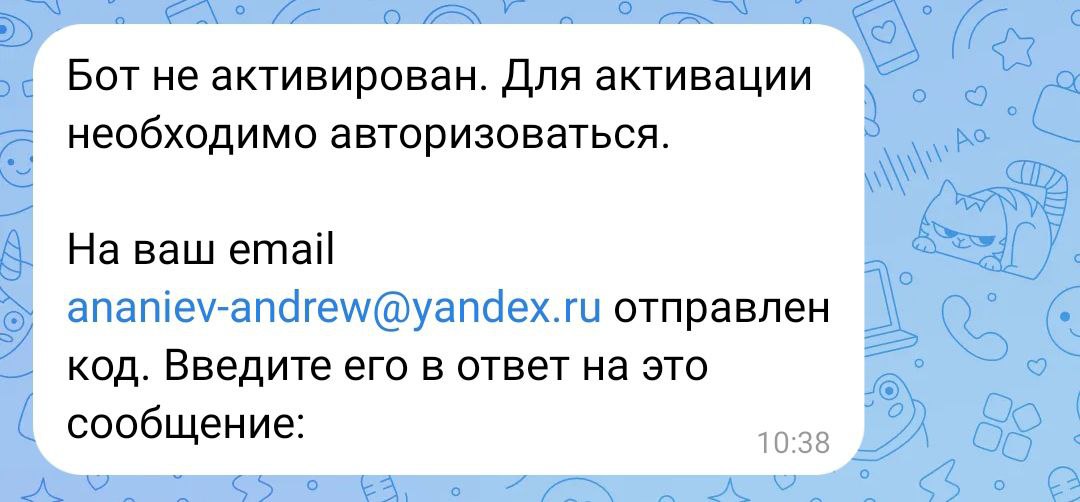
После успешной регистрации бота в приложении "Клиенты и Финансы" бота необходимо активировать. Активация необходима для того, чтобы бот понимал, что с вашего личного аккаунта Telegram входите именно вы - владелец бота. Для своего владельца бот предоставляет иные возможности, чем для ваших клиентов. Как только вы нажмете в боте кнопку "Начать", бот отправит вам по Email 4х-значный код. Введите его в ответ на сообщение бота. Если код окажется верным, то бот активируется для вашего аккаунта. Если код не подойдет, то сразу будет отправлен другой код. Будьте внимательны и проверяйте папку "Спам", если письма с кодом нет во "Входящих"
Возможности чат-бота, которые можно настроить в приложении "Клиенты и финансы"
После подключения VK бота вы сможете:
- Настроить приветственное сообщение
- Создать меню быстрых команд для клиентов
- Настроить автоматическое сообщение после успешной записи на прием
- Отредактировать анкету для новых клиентов: сбор контактов и важной информации
- Добавить предложение клиентам своих услуг и их стоимости
Все эти настройки доступны в разделе "Telegram и VK боты" в приложении "Клиенты и Финансы". Подробную инструкцию по настройке бота можете прочесть здесь: https://clients-finances.pro/ru/chat-bots.
Если у вас возникли трудности с подключением VK бота или появились вопросы, напишите мне — я обязательно помогу разобраться!