Онлайн-запись клиентов: Telegram, ВК и персональный сайт

Приложение "Клиенты и Финансы" предоставляет несколько инструментов для онлайн-записи клиентов: Telegram бот, бот сообщества ВКонтакте и персональный сайт для записи. Все три инструмента работают с единым расписанием в приложении. Чат-боты позволяют вести переписку с клиентами прямо в мессенджерах. Это не ИИ-помощник, а гибко настраиваемый вами инструмент, обладающий следующими функциями:
- Сбор необходимых вам для первичной встречи с клиентом данных (ФИО, контакты, важные детали...)
- Информирование клиентов о ваших услугах (адрес, условия, оплата, подготовка к приему...)
- Переписка с клиентом как в обычном чате.
- Автоматическая запись клиента на прием
- Уведомление клиентов о предстоящей записи
- Рассылка информации по вашей клиентской базе
Ознакомиться с инструментами онлайн-записи можно по ссылкам:
- VK бот - https://vk.com/clients_finances — зайдите в сообщения группы и пообщайтесь с ботом.
- Telegram бот - https://t.me/ClientsAndFinancesBot
- Персональный сайт - https://clients-finances.pro/book/clients — пример сайта онлайн-записи.
В этой статье я подробно опишу, как настроить уже подключенного к той или иной платформе чат-бота. Для подключения VK бота прочтите инструкцию по ссылке. Для подключения Telegram бота прочтите эту инструкцию.
Возможности чат-ботов
Боты в Telegram и VK позволяют вашим клиентам:
- Записываться на свободные окна в расписании самостоятельно
- Получать информацию о ваших услугах и ценах
- Выбирать удобное время из доступных слотов
- Получать подтверждение записи
- Взаимодействовать с вами через знакомый мессенджер
Со своей стороны вы можете:
- Рассылать сообщения всем клиентам одновременно
- Подтверждать или отклонять записи
- Собирать контактные данные и информацию о клиентах автоматически
Персональный сайт для онлайн-записи
Помимо чат-ботов, приложение предоставляет вам персональный сайт для онлайн-записи — веб-страницу с вашим расписанием, доступную по уникальной ссылке. Клиент открывает её в браузере и записывается самостоятельно, без использования мессенджеров.
Пример сайта онлайн-записи: https://clients-finances.pro/book/clients
Как это работает:
- Вы добавляете свободные окна в расписание в приложении
- Клиент переходит по вашей персональной ссылке и видит доступное время
- Клиент выбирает удобный слот и оставляет свои данные
- Вы получаете уведомление о новой записи и подтверждаете её
Ссылку на ваш сайт онлайн-записи можно разместить в соцсетях, на визитке, в подписи email или передать клиентам любым удобным способом. Адрес вашего сайта формируется автоматически при подключении функции в настройках приложения.
Основные настройки бота
1. Приветственное сообщение
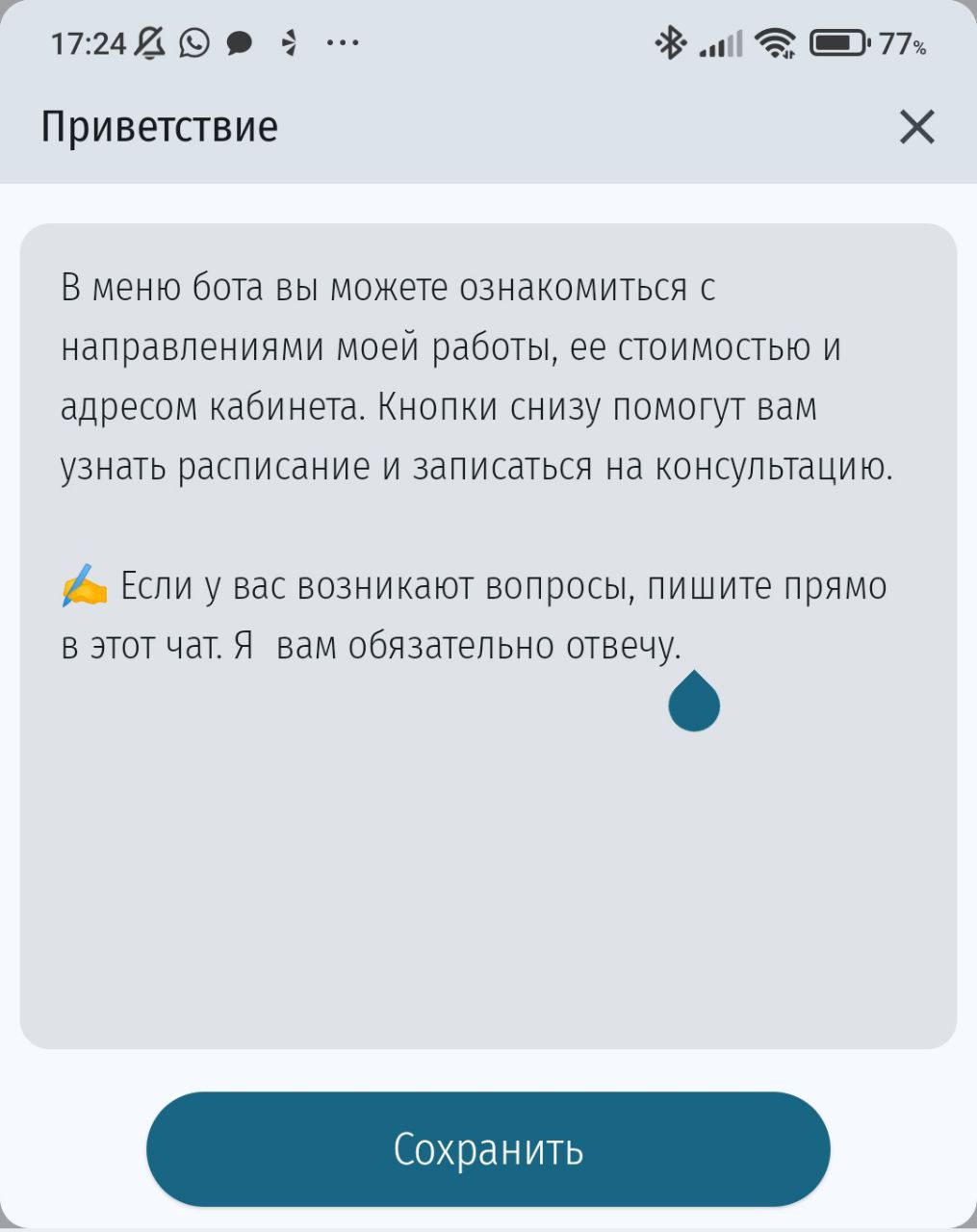
Это первое, что увидит клиент при переходе по ссылке на вашего бота.
Нажмите на блок "Приветствие" и введите текст, который создаст правильное первое впечатление о вашем сервисе.
Рекомендации:
- Представьтесь и укажите, чем занимаетесь
- Кратко опишите, что может сделать клиент через бота
- Добавьте дружелюбный тон общения
- Не делайте текст слишком длинным – клиент может не дочитать до конца
- Используйте эмодзи для визуального разделения информации (умеренно)
- Сразу дайте понять, что бот – это автоматизированный инструмент
2. Подтверждение записи
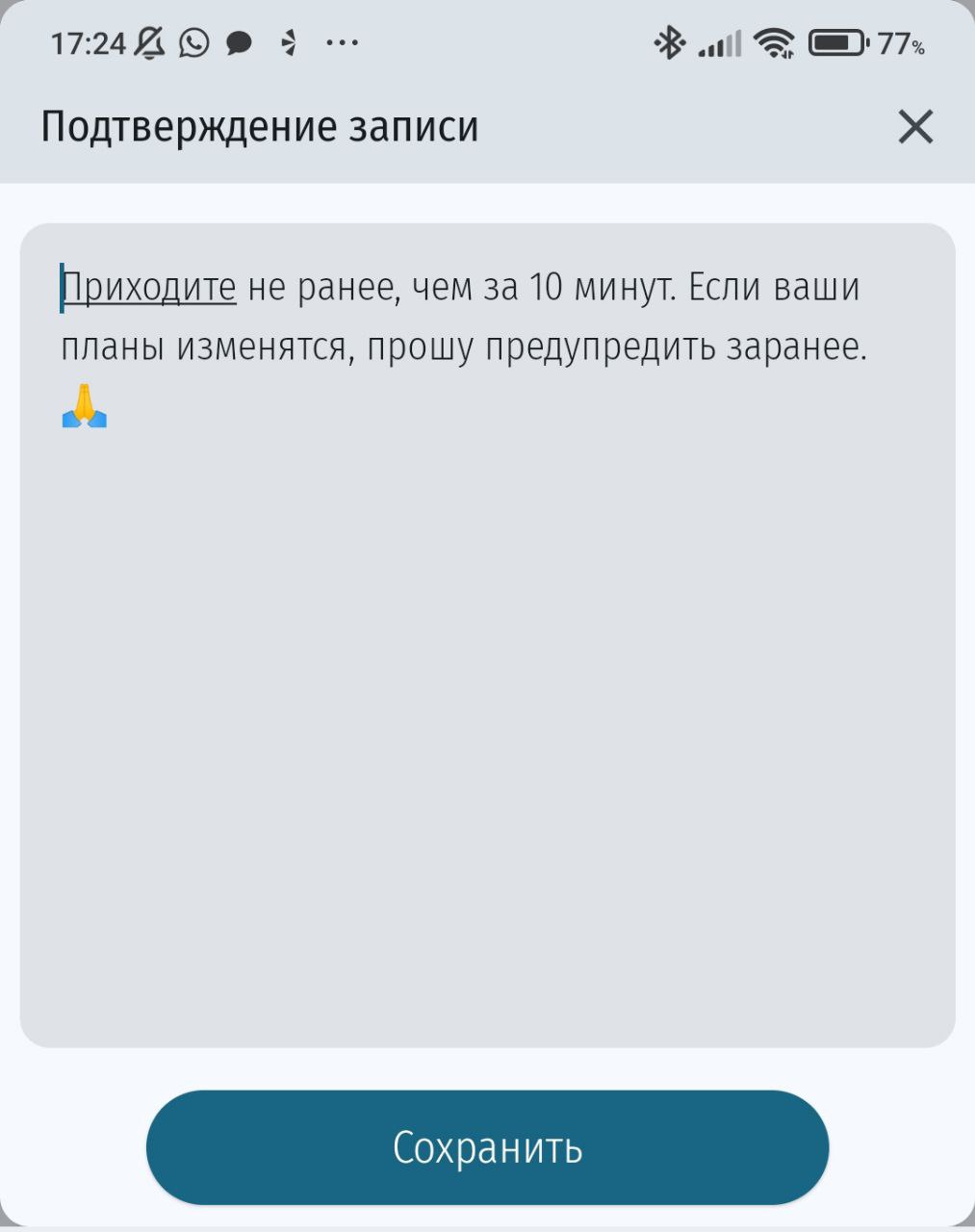
Сообщение, которое клиент получит после того, как вы подтвердите его запись в чат-боте.
Как настроить:
В блоке "Подтверждение записи" напишите текст уведомления.
Рекомендации:
- Поблагодарите за запись
- Укажите адрес или другие важные детали
- Добавьте контактный телефон на случай необходимости переноса
3. Меню бота
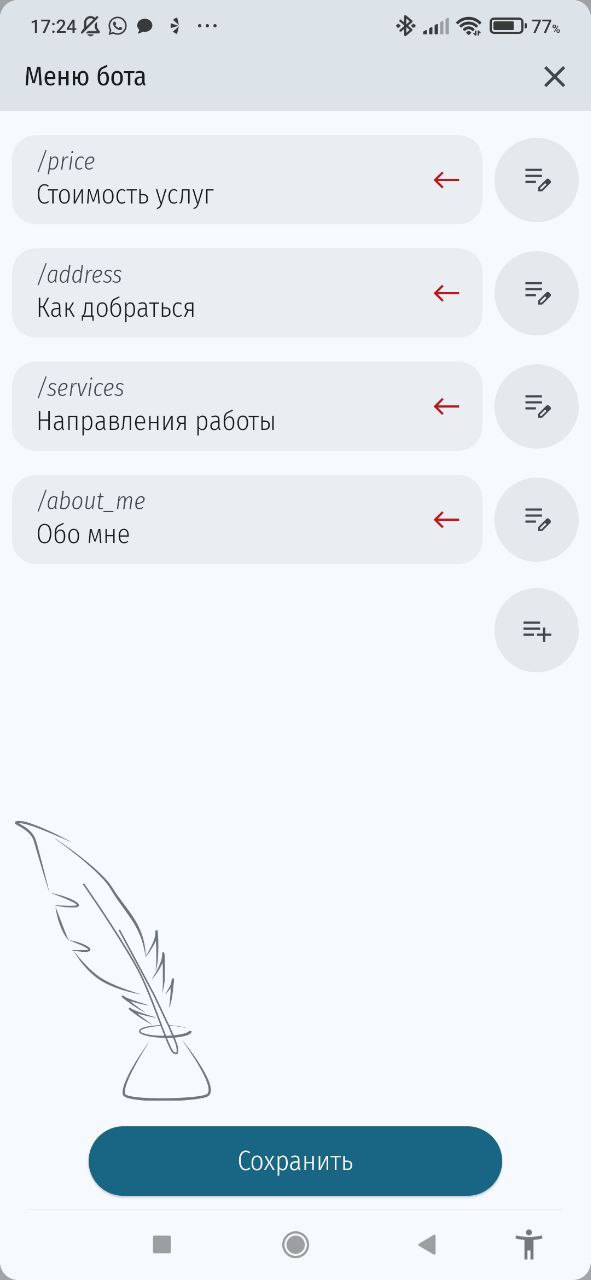
Интерактивное меню с командами, доступными клиенту прямо в чате.
Как настроить:
- Нажмите на блок "Меню бота"
- Добавьте команды (не более 10)
- Для каждой команды укажите:
- Команда (на английском, строчными буквами, можно использовать цифры и подчеркивание, например:
/price,/location,/schedule) - Описание (то, что увидит клиент в меню)
- Сообщение (текст, который отправится клиенту при выборе команды)
- Команда (на английском, строчными буквами, можно использовать цифры и подчеркивание, например:
Примеры полезных команд:
/price"Узнать цены" → сообщение со списком услуг и стоимостью/location"Где я нахожусь" → адрес студии и карта проезда/contacts"Связаться со мной" → телефон, email, социальные сети/works"Мои работы" → ссылка на портфолио или Instagram/cancel"Отменить запись" → инструкция по отмене
Рекомендации:
- Добавьте команду с вашими контактами для связи
- Продумайте логичную структуру команд
- Регулярно обновляйте информацию (цены, адрес, график работы)
4. Сбор контактов
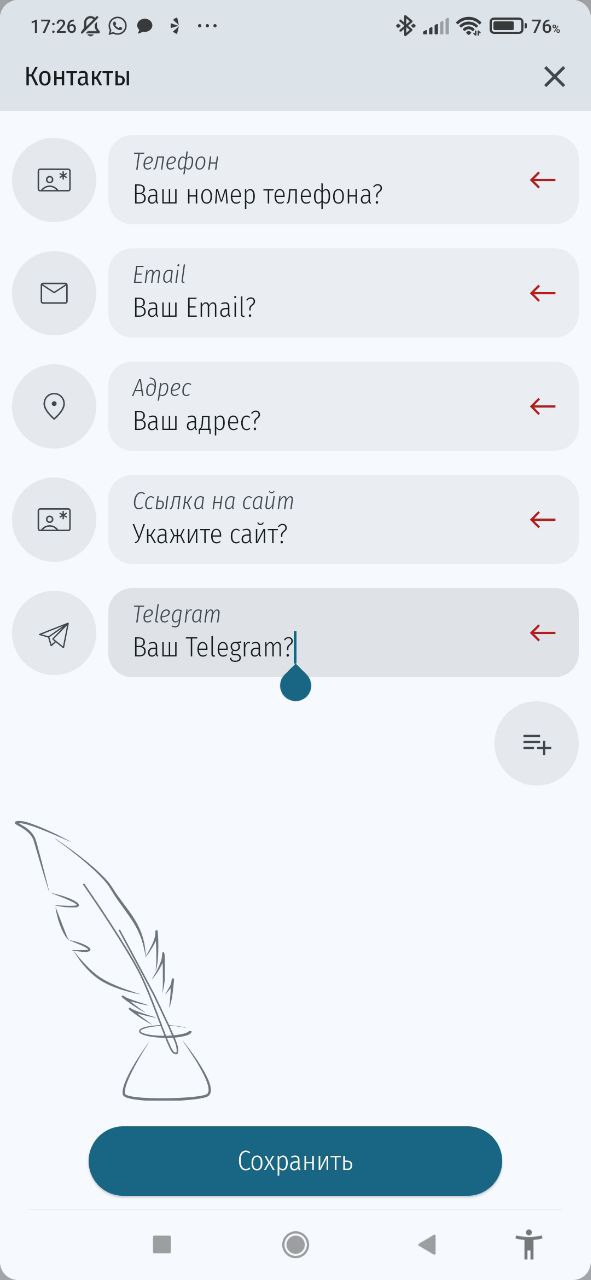
Автоматический сбор контактных данных клиента при первой записи.
Как настроить:
- Нажмите на блок "Контакты"
- Выберите, какие контакты хотите собирать (телефон, email, адрес и т.д.)
- Отредактируйте вопросы для каждого типа контакта
Рекомендации:
- Запрашивайте только необходимые данные
- Формулируйте вопросы вежливо
- Пишите кратко
Результат: Все указанные клиентом контакты автоматически добавятся в его карточку в приложении.
5. Дополнительная информация о клиенте
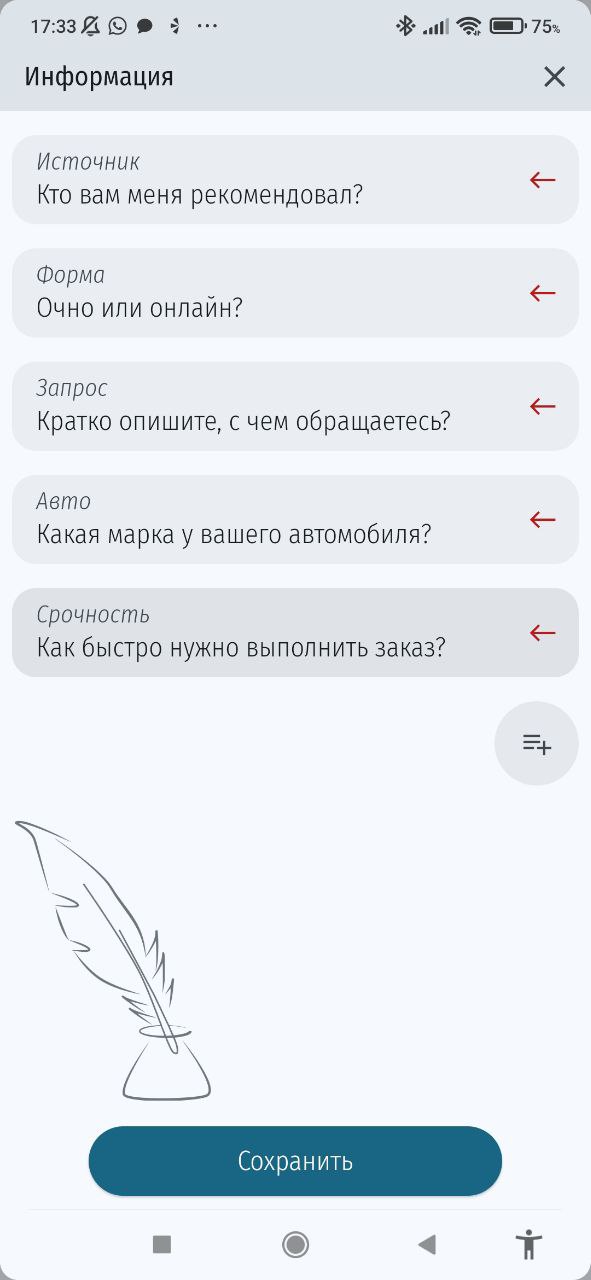
Сбор важной для вас информации о клиенте и его предпочтениях.
Как настроить:
- Откройте блок "Информация"
- Добавьте вопросы, ответы на которые помогут вам лучше подготовиться к работе
- Отредактируйте формулировку каждого вопроса
Примеры полезных вопросов:
- Для мастера маникюра: "Есть ли аллергия на материалы?"
- Для парикмахера: "Окрашивали ли волосы ранее?"
- Для косметолога: "Какой тип кожи?"
- Для фотографа: "Какой стиль съемки предпочитаете?"
Рекомендации:
- Не перегружайте клиента большим количеством вопросов
- Запрашивайте только то, что действительно необходимо
- Формулируйте вопросы четко и однозначно
Результат: Ответы сохраняются в блоке "Информация" карточки клиента.
6. Услуги и стоимость
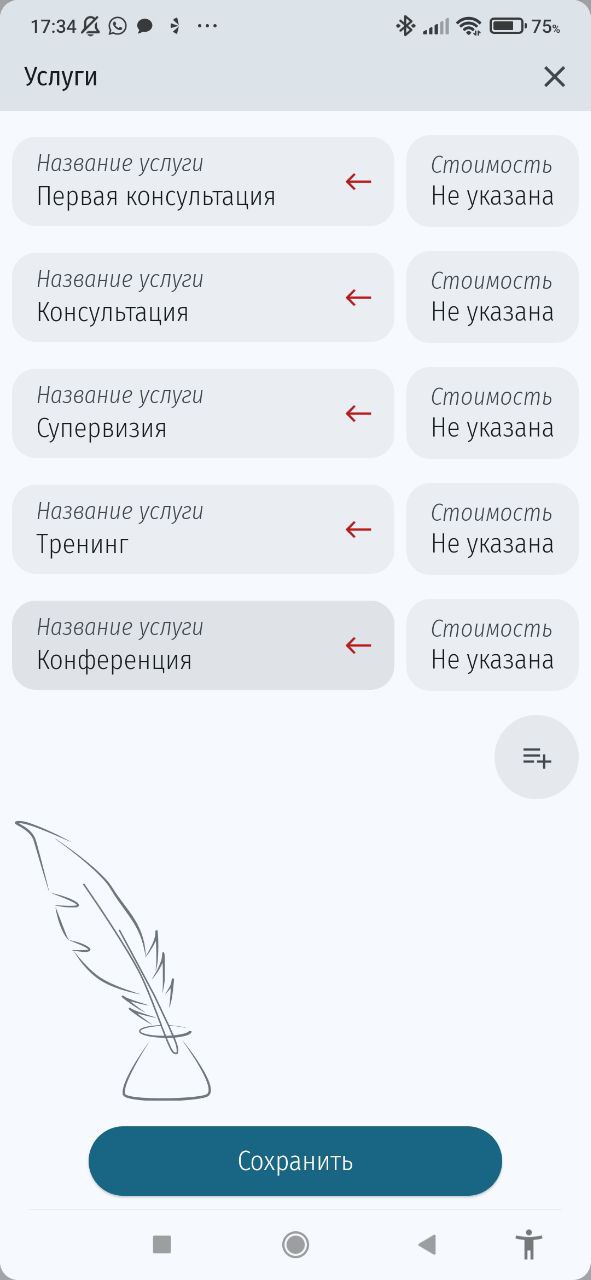
Показ доступных услуг с ценами прямо в боте, чтобы клиент мог выбрать подходящую при записи.
Как настроить:
- Нажмите на блок "Услуги и стоимость"
- Добавьте свои услуги с названиями и ценами
- Цену можно не указывать, если вы предпочитаете озвучивать ее индивидуально
Рекомендации:
- Используйте понятные названия услуг
- Можно добавить краткое описание услуги в название
Результат: При записи клиент выбирает услугу, и она автоматически подставляется в поле "Название услуги" в карточке события.
7. Рассылка сообщений
Отправка сообщений всем вашим клиентам одновременно.
Как использовать:
- Нажмите на блок "Отправить сообщение" (для Telegram или VK отдельно)
- Введите текст сообщения
- Отправьте
Когда это полезно:
- Уведомления о переносе рабочего времени
- Анонсы акций и специальных предложений
- Поздравления с праздниками
- Информация о новых услугах
- Напоминания о сезонных процедурах
Рекомендации:
- Не злоупотребляйте массовыми рассылками
- Отправляйте только действительно полезную информацию
- Выбирайте подходящее время (не ночью, не рано утром)
Сценарий записи клиента
- Клиент переходит по ссылке
- Получает приветствие с информацией о ваших услугах
- Выбирает дату и время из доступных в расписании
- Выбирает услугу из настроенного списка
- Отвечает на вопросы о контактах и дополнительной информации
- Получает подтверждение, что запрос на запись отправлен
- Вы получаете уведомление о новой записи
- Подтверждаете запись - клиент получает уведомление о подтверждении записи
Интеграция с расписанием
- Добавляйте свободные окна в расписание, чтобы клиенты могли записаться
- События, созданные через бота, автоматически появляются в вашем расписании
- Карточки клиентов создаются автоматичски после первой записи клиента на прием
- Вся информация о клиенте сохраняется в его карточке
Синхронизация данных
Важно: Для работы ботов требуется синхронизация данных с сервером. Убедитесь, что:
- У вас активирована Pro-версия приложения
- Включена синхронизация в настройках безопасности
- Приложение регулярно синхронизируется с сервером
Заключение
Грамотная настройка чат-ботов превращает их в эффективный инструмент автоматизации записи клиентов. Потратьте время на продуманное заполнение всех разделов настроек – и вы сможете значительно сократить время на рутинную переписку с клиентами, освободив его для работы. Регулярно пересматривайте настройки, адаптируя их под изменения в вашем бизнесе и обратную связь от клиентов. Удачи в автоматизации!
