VK бот для онлайн-записи клиентов
Из этой статьи вы узнаете о том, как создать и подключить VK бота к приложению "Клиенты и финансы". О возможностях бота для онлайн-записи клиентов и его настройке можете прочесть здесь: https://clients-finances.pro/ru/chat-bots. Более подробно ознакомиться с тем, как выглядит подключенный к приложению VK бот вы можете по ссылке: https://vk.com/clients_finances Зайдите в сообщения группы и пообщайтесь с ботом.
Для подключения VK бота к приложению необходимо создать сообщество ВКонтакте, получить ключ доступа к API и зарегистрировать его в приложении "Клиенты и финансы". Далее я подробно опишу все, что необходимо сделать. Следуйте инструкции, создание и подключение бота - это не сложно.
1. Создайте сообщество ВКонтакте
Если у вас еще нет сообщества ВКонтакте, создайте его:
- Зайдите на сайт vk.com и авторизуйтесь в своем аккаунте
- В левом меню нажмите "Сообщества" → "Создать сообщество"
- Выберите тип сообщества (рекомендуется "Бизнес")
- Укажите название, которое будут видеть ваши клиенты (например: "Запись к парикмахеру Брадобрейкину", "Психолог Наташа Васина", "Автосервис Тачку на прокачку")
- Заполните описание, добавьте аватар и оформите сообщество
2. Получите ключ доступа к API
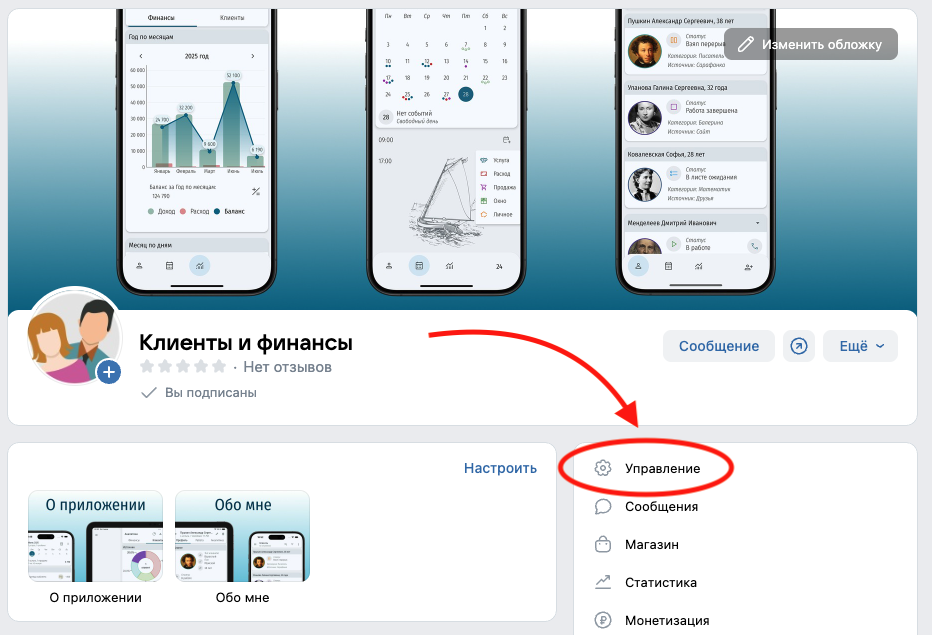
На главной странице вашего сообщества нажмите кнопку "Управление".
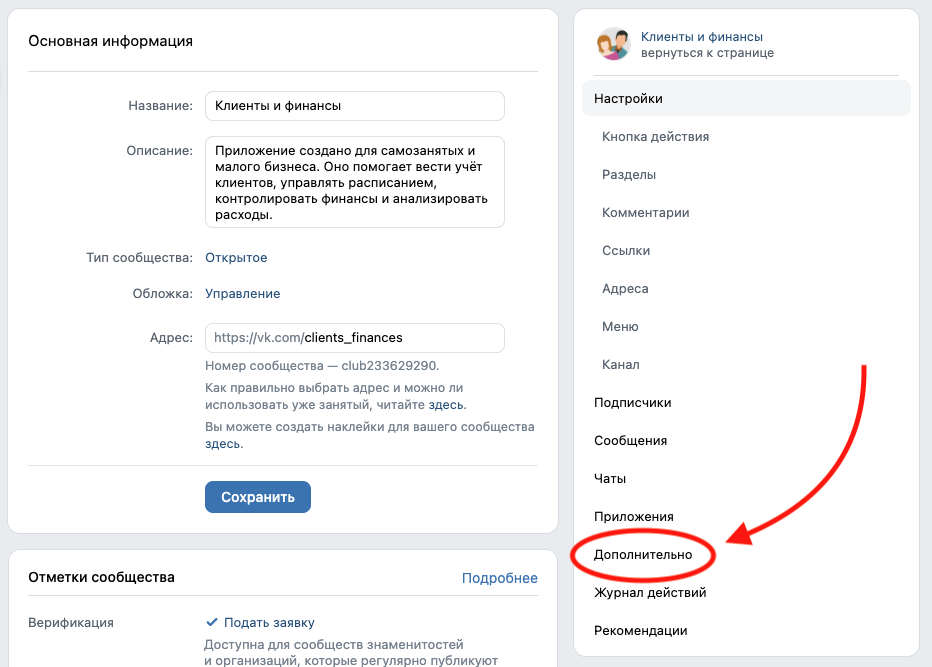
В меню управления сообществом в левой колонке найдите и нажмите "Дополнительно".
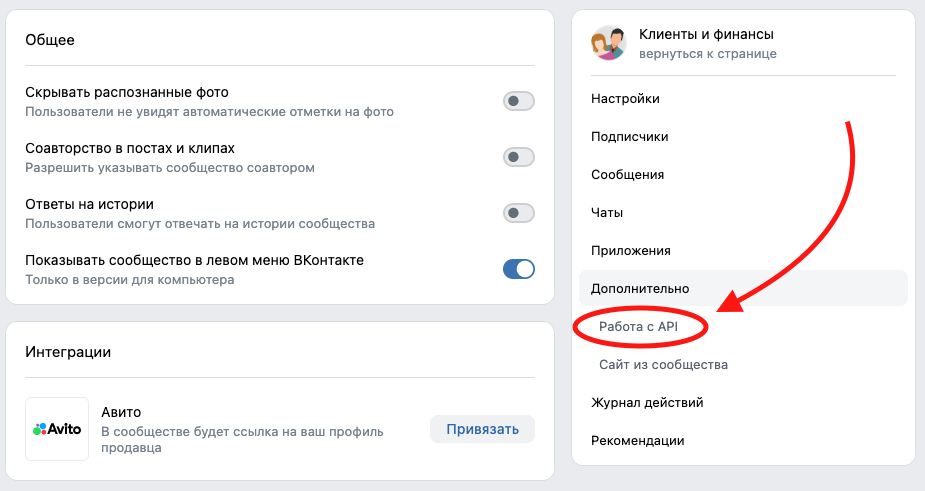
В разделе "Дополнительно" выберите пункт "Работа с API".
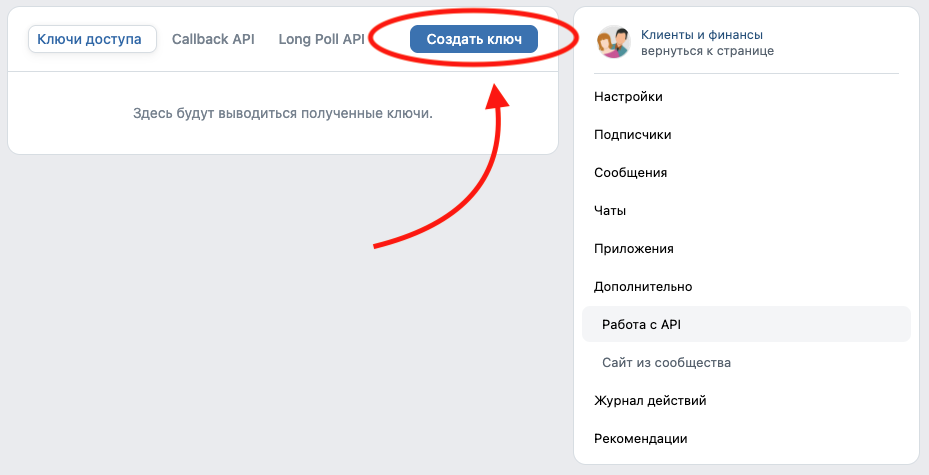
На вкладке "Ключи доступа" нажмите кнопку "Создать ключ".
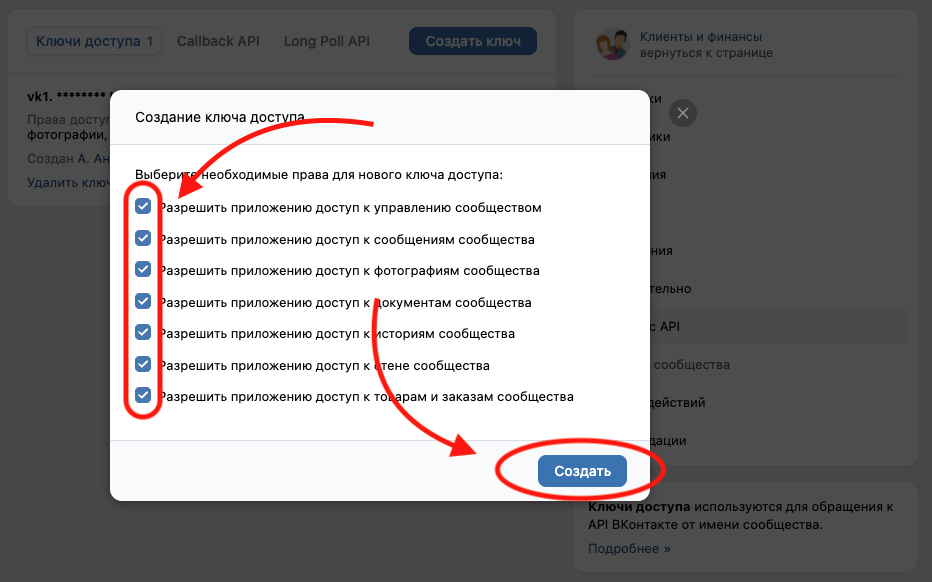
В открывшемся окне выставьте все галочки, предоставляя боту необходимые права доступа:
- Сообщения сообщества
- Фотографии
- Документы
- Управление сообществом
- И другие доступные разрешения
После выбора всех прав нажмите кнопку "Создать".
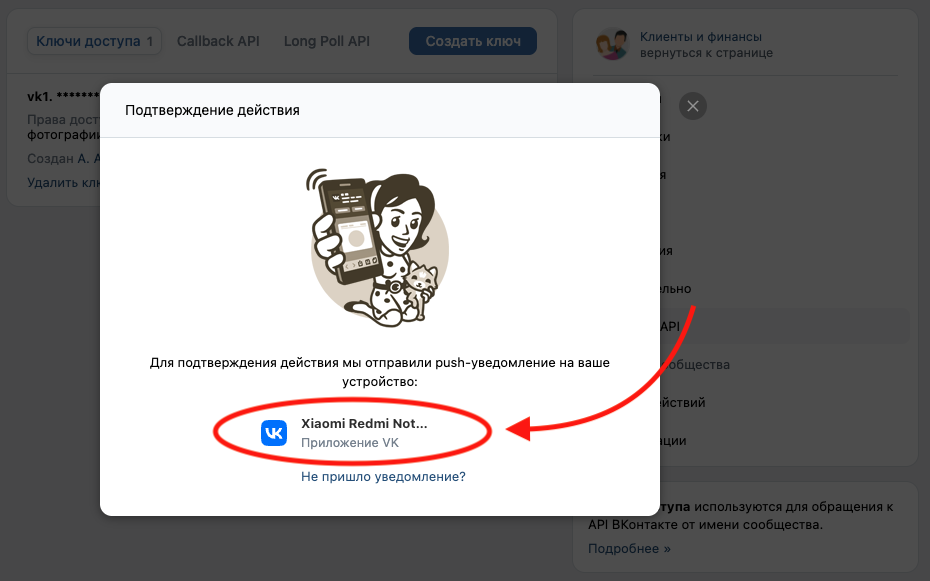
Подтвердите создание ключа на устройстве (введите код из SMS или подтвердите в приложении VK, в зависимости от настроек безопасности вашего аккаунта).
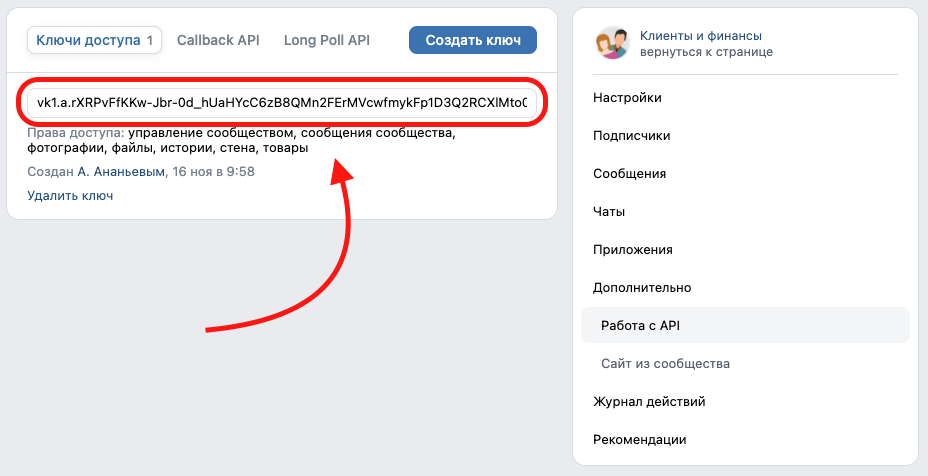
После создания ключа скопируйте его — он понадобится для настройки бота в приложении "Клиенты и Финансы". Ключ доступа выглядит как длинная строка из букв и цифр.
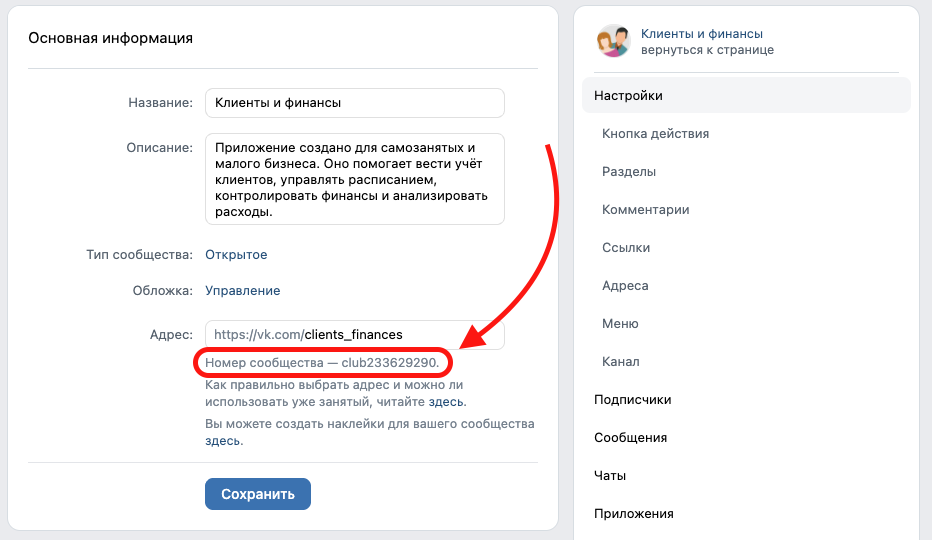
Скопируйте идентификационный номер сообщества (ID группы). Его можно узнать в Настройках сообщества под строкой Адрес.
3. Зарегистрируйте VK бота в приложении "Клиенты и финансы"
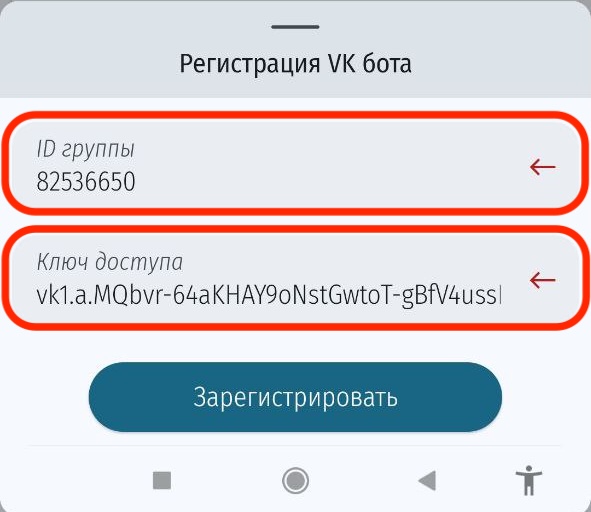
Теперь необходимо зарегистрировать VK бота в приложении "Клиенты и Финансы":
- Откройте приложение "Клиенты и Финансы"
- Зайдите в настройки приложения
- Перейдите на страницу "Telegram и VK боты"
- Убедитесь, что синхронизация данных с сервером у вас включена (без нее бот не будет иметь доступа к данным о вашем свободном времени)
- Нажмите кнопку "Зарегистрировать VK бота"
- В появившейся форме заполните поля:
- ID группы — ID вашего сообщества
- Ключ доступа — ключ, который вы скопировали ранее из Настроек группы со вкладки "Работа с API".
- Нажмите кнопку "Зарегистрировать"
4. Подтвердите сервер во "ВКонтакте"
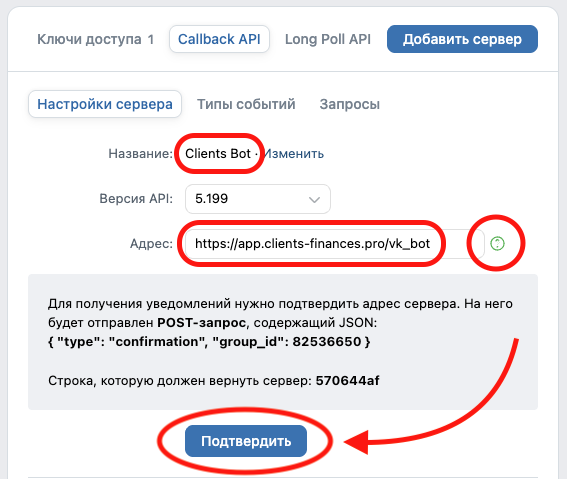
После успешной регистрации бота в приложении "Клиенты и финансы вернитесь во ВКонтакте в настройки группы на вкладку "Callback API" и нажмите кнопку "Подтвердить" (настройки сервера уже должны быть указаны без вашего участия). Если все настроено правильно, сервер будет подключен - знак вопроса справа от строки "Адрес" станет зеленого цвета.
Важно: Убедитесь, что сервер подключен! Только после этого бот сможет получать и реагировать на команды.
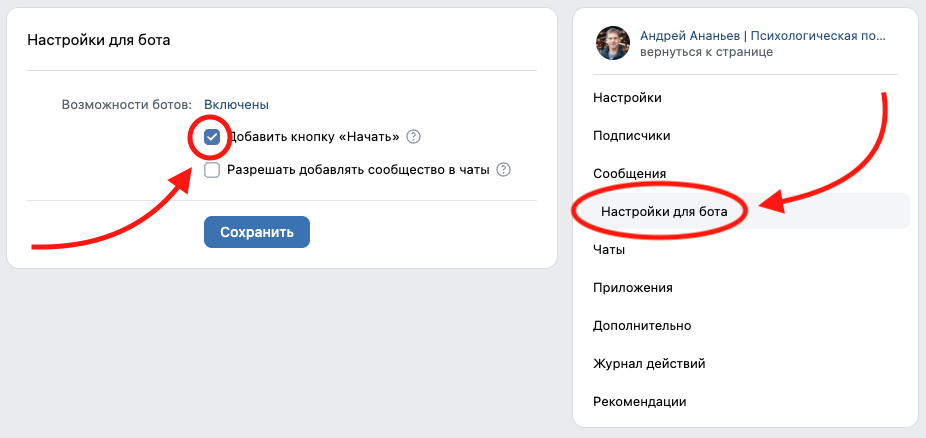
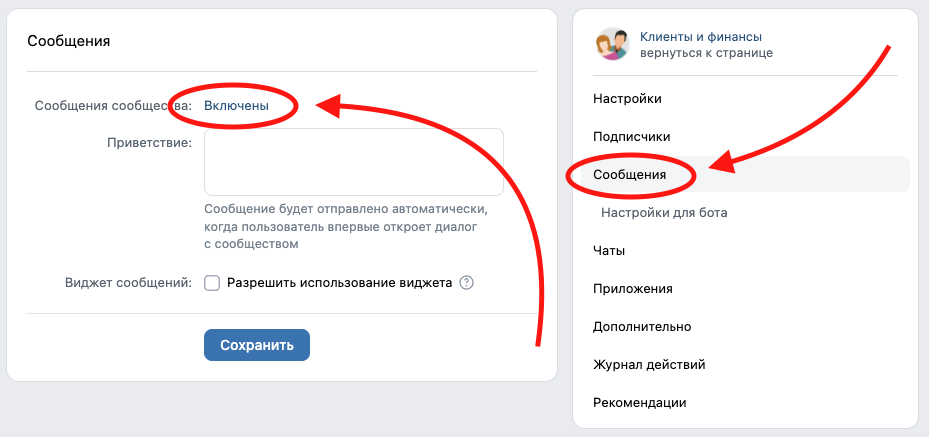
После подключения сервера во "ВКонтакте" можно добавить кнопку "Начать" в чат с ботом для всех новых пользователей. Загляните в Настройки → Сообщения → Настройки для бота. Поставьте галочку напротив пункта "Добавить кнопку Начать" и нажмите кнопку "Сохранить". Теперь все, кто зайдут к вам впервые, увидят синюю кнопку "Начать".
5. Активируйте VK бота
После успешной регистрации бота в приложении "Клиенты и Финансы" бота необходимо активировать. Активация необходима для того, чтобы бот понимал, что с вашего личного аккаунта VK входите именно вы - владелец бота. Для своего владельца бот предоставляет иные возможности, чем для ваших клиентов. Зайдите в чат с ботом.
Важно: ВКонтакте предоставляет возможность открыть сообщения из настроек группы - это не то, что вам нужно! Найдите в списке подписчиков свой личный аккаунт ВК и напишите себе несколько слов, чтобы чат переписки появился у вас в разделе "Мессенджер".
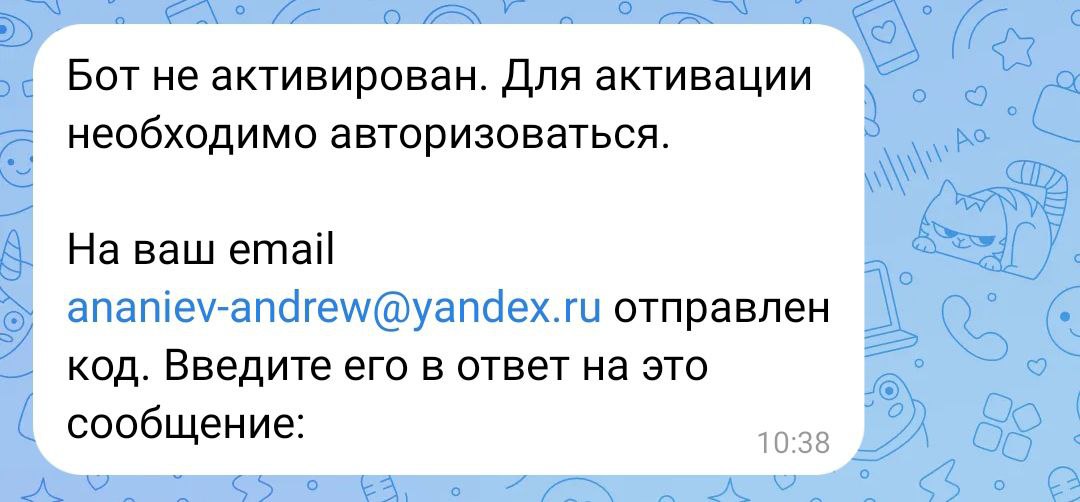
Зайдите во "ВКонтакте" в разделе "Мессенджер" в чат с вашим сообществом. Напишите любой текст, бот отправит вам по Email 4х-значный код. Введите его в ответ на сообщение бота. Если код окажется верным, то бот активируется для вашего аккаунта VK. Если код не подойдет, то сразу будет отправлен другой код. Будьте внимательны и проверяйте папку "Спам", если письма с кодом нет во "Входящих".
Возможности чат-бота, которые можно настроить в приложении "Клиенты и финансы"
После подключения VK бота вы сможете:
- Настроить приветственное сообщение
- Создать меню быстрых команд для клиентов
- Настроить автоматическое сообщение после успешной записи на прием
- Отредактировать анкету для новых клиентов: сбор контактов и важной информации
- Добавить предложение клиентам своих услуг и их стоимости
Все эти настройки доступны в разделе "Telegram и VK боты" в приложении "Клиенты и Финансы". Подробную инструкцию по настройке бота можете прочесть здесь: https://clients-finances.pro/ru/chat-bots.
Если у вас возникли трудности с подключением VK бота или появились вопросы, напишите мне — я обязательно помогу разобраться!