Онлайн-запись в Яндекс Картах и 2ГИС: как добавить кнопку «Записаться»

Многие новые клиенты находят мастера на картах: ищут «маникюр рядом» или «массаж на Ленина», открывают карточку, смотрят фото и отзывы. Дальше человек хочет записаться сразу, не выходя из карточки. Если кнопки нет, он звонит, а в выходной вечер чаще просто открывает соседнюю карточку, где кнопка есть.
Ниже разберу, какими способами кнопка записи попадает в карточку на Яндекс Картах и в 2ГИС, что из этого бесплатно, что подойдёт частному мастеру без салона и как понять, что запись с карт действительно приводит клиентов.
Три способа добавить запись в карточку
- Встроенная онлайн-запись через сервис-партнёр. Кнопка «Записаться онлайн» открывает форму записи прямо внутри Карт.
- Кнопка действия со своей ссылкой. Вы сами выбираете надпись «Записаться» и адрес, куда ведёт кнопка. В Яндексе и 2ГИС это часть платного продвижения.
- Бесплатная ссылка в карточке. Ссылка на вашу страницу записи в поле сайта или соцсетей. Это не большая кнопка, но клиент всё равно записывается в пару нажатий.
Условия и названия разделов у карт периодически меняются, поэтому перед настройкой сверьтесь со справкой Яндекс Бизнеса или 2ГИС.
Способ 1: онлайн-запись через партнёра Яндекса
В Яндекс Бизнесе есть список сервисов записи, которые передают Картам ваше расписание: среди них DIKIDI, YCLIENTS, Altegio и другие. Порядок такой:
- Подтвердите права на карточку организации в Яндекс Бизнесе.
- Подключитесь к одному из сервисов-партнёров и внесите в нём услуги, мастеров и рабочее время.
- Включите онлайн-запись в личном кабинете партнёра.
- Дождитесь появления кнопки: по справке Яндекса это занимает до 10 дней.
Сам Яндекс за кнопку не берёт плату, но сервис-партнёр работает по своим тарифам. Форма записи выглядит одинаково у всех партнёров, изменить её нельзя. И кнопка доступна не для всех видов деятельности: для салонов красоты и барбершопов она есть, а список остальных лучше уточнить в справке.
Кому подходит. Салону или мастеру, который и так ведёт записи в одном из сервисов-партнёров.
Способ 2: кнопка «Записаться» со своей ссылкой
Если вы ведёте записи не в сервисе-партнёре, кнопку можно сделать самому: выбрать надпись «Записаться онлайн» и вставить ссылку на свою страницу записи.
Яндекс Карты. Кнопка действия доступна компаниям с «Рекламной подпиской» или «Приоритетным размещением». В настройках продвижения откройте материалы карточки, найдите блок «Кнопка действия», выберите надпись «Записаться онлайн» и вставьте ссылку.
2ГИС. По инструкциям сервисов записи, кнопка со ссылкой настраивается в рекламных материалах: в объявлении выбирается кнопка «Записаться» и действие «Ссылка для перехода». Это тоже часть платного размещения.
Кому подходит. Тем, кто уже платит за продвижение на картах или собирается: кнопка достаётся без подключения отдельного сервиса.
Способ 3: бесплатная ссылка в карточке
Если платить за продвижение не хочется, ссылку на страницу записи можно поставить в карточку бесплатно:
- Яндекс Бизнес: в поле «Сайт» или в ссылки на соцсети.
- 2ГИС: в блок с сайтами и соцсетями организации.
Клиент увидит ссылку рядом с телефоном и адресом. Кнопки «Записаться» не будет, поэтому помогите человеку: в описании карточки напишите прямо, что записаться можно онлайн по ссылке, а свободное время видно сразу.
Кому подходит. Частному мастеру, репетитору, психологу, всем, кто только начинает и не готов платить за размещение.
Что должно открываться по ссылке
Кнопка или ссылка полезна только тогда, когда за ней сразу можно записаться. Проверьте страницу записи по списку:
- Услуги с ценами и длительностью. Человек с карт видит вас впервые и сравнивает с соседями.
- Свободное время на ближайшие дни, а не форма «оставьте телефон, мы перезвоним».
- Запись без регистрации и паролей. Достаточно имени и телефона.
- Нормальный вид с телефона. С карт почти все приходят со смартфона.
- Адрес и как добраться, если вы принимаете не онлайн.
Частая ошибка: ссылка ведёт на главную страницу сайта или в профиль соцсети, где записаться можно только в личных сообщениях. До записи доходит малая часть людей. Подробнее о том, как устроить саму страницу записи, в статье «Как сделать онлайн-запись для клиентов».
Как понять, что запись с карт работает
Без проверки легко платить за продвижение, которое ничего не приносит, или наоборот считать бесплатную ссылку бесполезной.
- Ставьте метку в ссылку. Добавьте к адресу страницы записи параметр, например
?from=yandex_mapsдля Яндекс Карт и?from=2gisдля 2ГИС. Если ваш сервис записи понимает такие метки или стандартныйutm_source, он покажет, откуда пришла заявка. - Спрашивайте новых клиентов. Простое «Как вы меня нашли?» при первой встрече и пометка в карточке клиента дают картину уже через месяц.
- Смотрите статистику карточки. В Яндекс Бизнесе и в личном кабинете 2ГИС видно, сколько людей открыли карточку и нажали на кнопки.
Сравнивайте не нажатия, а записи: сколько новых клиентов пришло с карт за месяц и сколько из них вернулись.
Карточка, из которой хочется записаться
Кнопка не спасёт пустую карточку. Перед тем как настраивать запись, проверьте:
- Фото работ и места, где вы принимаете. Пять-десять живых снимков лучше одного логотипа.
- Часы работы. Если они неверные, человек не станет записываться на «закрытое» время.
- Цены хотя бы на основные услуги.
- Ответы на отзывы, в том числе на критические: спокойный ответ убеждает лучше пятёрок.
- Короткое описание: кто вы, с чем работаете, как записаться.
Частые ошибки
- Ссылка ведёт не на запись, а на главную сайта или в общий профиль.
- Расписание на странице записи расходится с реальным: клиент записался на время, которое вы уже отдали по телефону. Все записи должны жить в одном расписании.
- Заявки висят без ответа. Человек с карт сравнивает несколько мастеров, и если вы подтверждаете запись через сутки, он уже у другого.
- Устаревшие часы работы и цены в карточке.
- Платное продвижение без проверки: месяц оплачен, а сколько клиентов пришло, неизвестно.
Чек-лист
- Подтвердите права на карточку в Яндекс Бизнесе и 2ГИС, обновите часы работы, фото и цены.
- Подготовьте страницу записи: услуги, свободное время, запись по имени и телефону.
- Выберите способ: партнёр Яндекса, платная кнопка или бесплатная ссылка.
- Поставьте в ссылку метку источника, отдельную для каждой площадки.
- Запишитесь к себе сами с телефона, начиная с карточки на картах.
- Через месяц посчитайте, сколько клиентов пришло с карт.
Пара слов о приложении
Всё описанное можно сделать с любым сервисом записи, у которого есть своя страница записи. Главное, чтобы записи с карт, по телефону и из мессенджеров попадали в одно расписание.
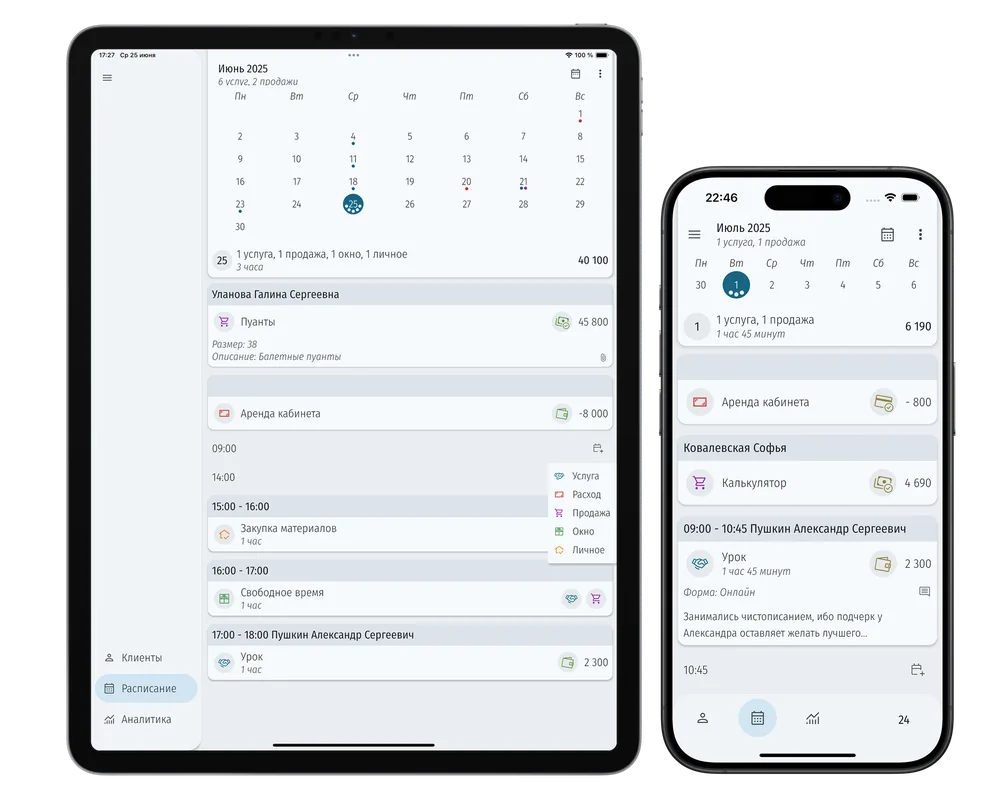
Я разработчик приложения «Клиенты и финансы», и в нём есть персональный сайт записи: клиент выбирает услугу и свободное время из того же расписания, где вы ведёте все записи, а вы подтверждаете заявку в приложении или в боте. Ссылку на него можно поставить в карточку Яндекс Карт и 2ГИС. Если дописать к ней метку, например ?from=yandex_maps, в уведомлении о заявке будет строка «Источник», а у нового клиента источник сохранится в карточке. Онлайн-запись входит в Pro: 290 ₽ в месяц без автопродления, попробовать бесплатно можно 1 месяц.