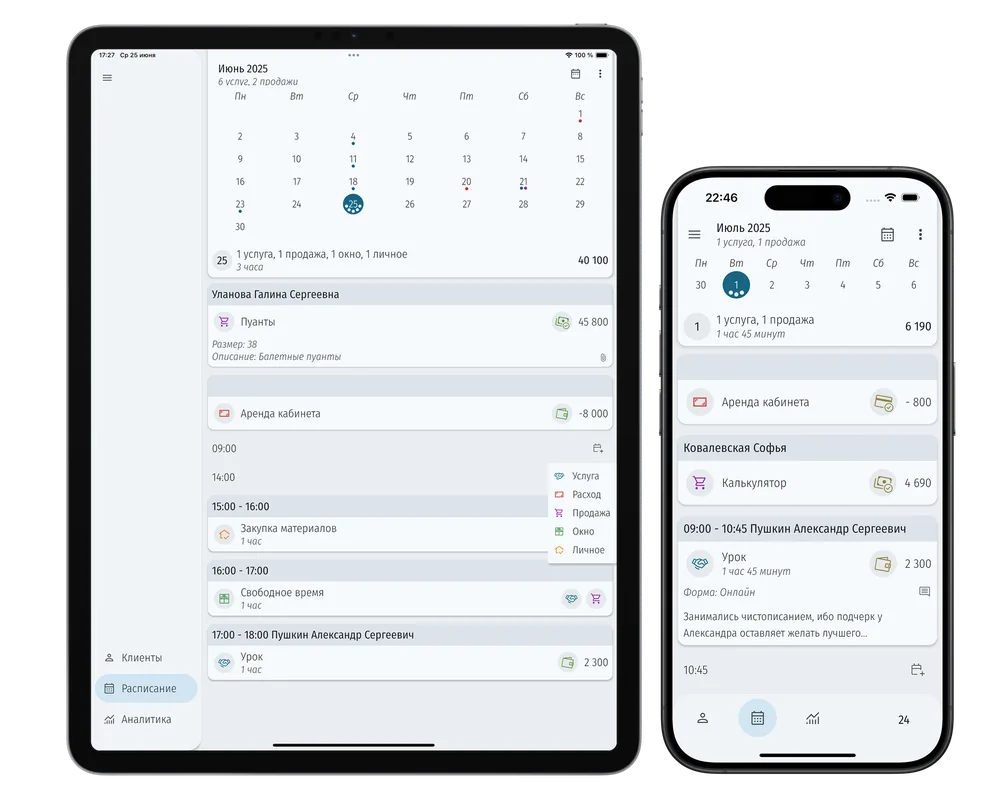
Видеозвонки с клиентами: чем звонки в моём приложении отличаются от обычной видеосвязи
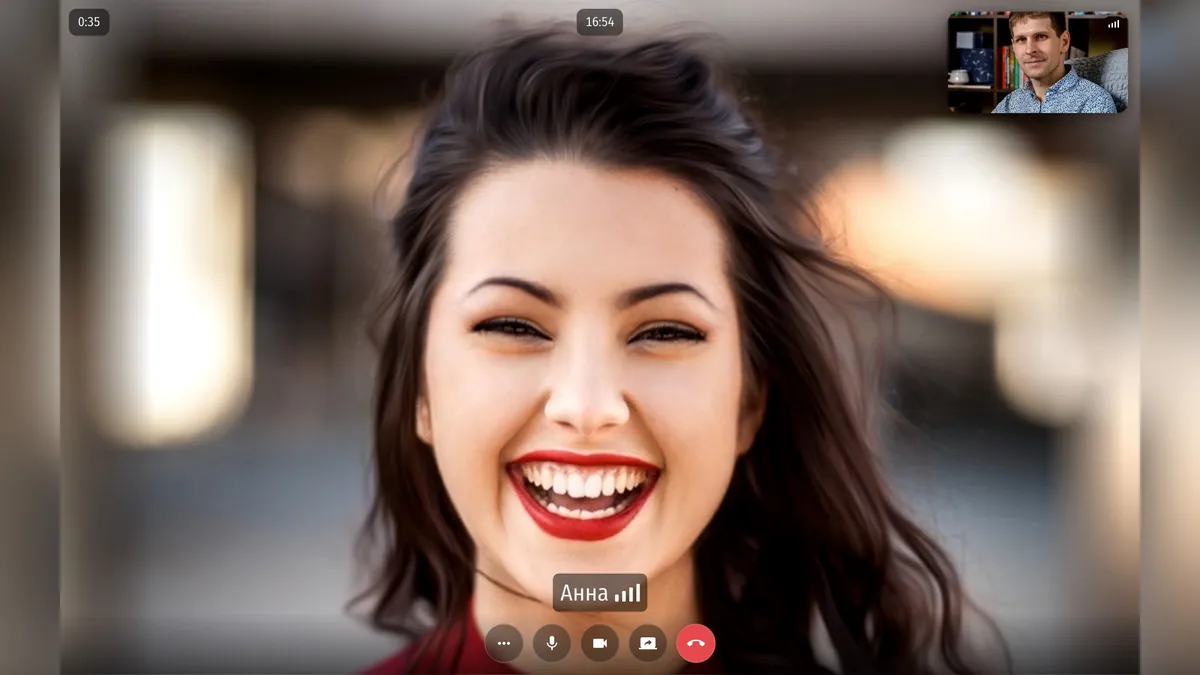
Популярные сервисы видеосвязи сделаны для любых встреч сразу: планёрок, вебинаров, звонков родственникам. Звонки в моём приложении «Клиенты и финансы» решают одну задачу: специалист встречается со своим клиентом. Поэтому звонок знает, кто этот клиент, когда у вас с ним встреча по расписанию и сколько она должна длиться. Ниже всё, что из этого получилось, по порядку: от ссылки до итогов сессии.
Клиенту нужна только ссылка
- Ссылка постоянная. У каждого клиента в карточке уже есть своя ссылка на звонок. Создавать встречу заранее не нужно: вы отправляете ссылку один раз, и по ней проходят все следующие сессии.
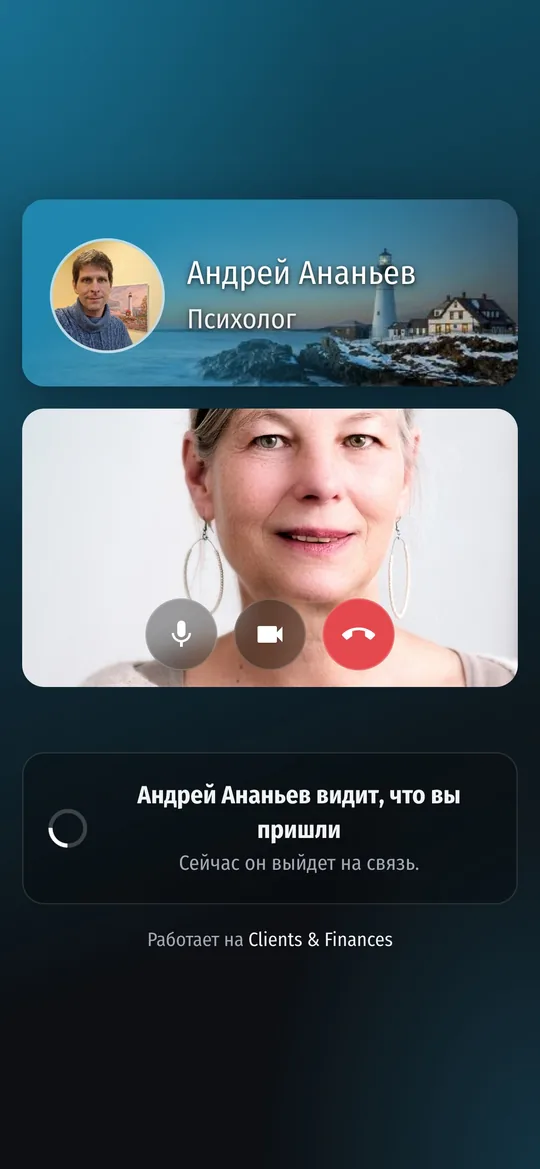
- Ничего не нужно устанавливать. Клиент открывает ссылку в браузере телефона или компьютера. Он не регистрируется, не придумывает пароль и даже не вводит имя: его имя страница берёт из карточки, и видите его только вы.
- Страница оформлена под вас. На ней ваше фото, имя, специальность, обложка и цвет со страницы онлайн-записи. Если отправить ссылку в мессенджер, в превью будет видно «Видеозвонок» и ваше имя со специальностью, а не безликий адрес.
- Пары, семьи и группы. По ссылке из общей карточки каждый участник нажимает кнопку со своим именем и подключается. В звонке до четырёх человек вместе с вами.
Комната ожидания знает о встрече
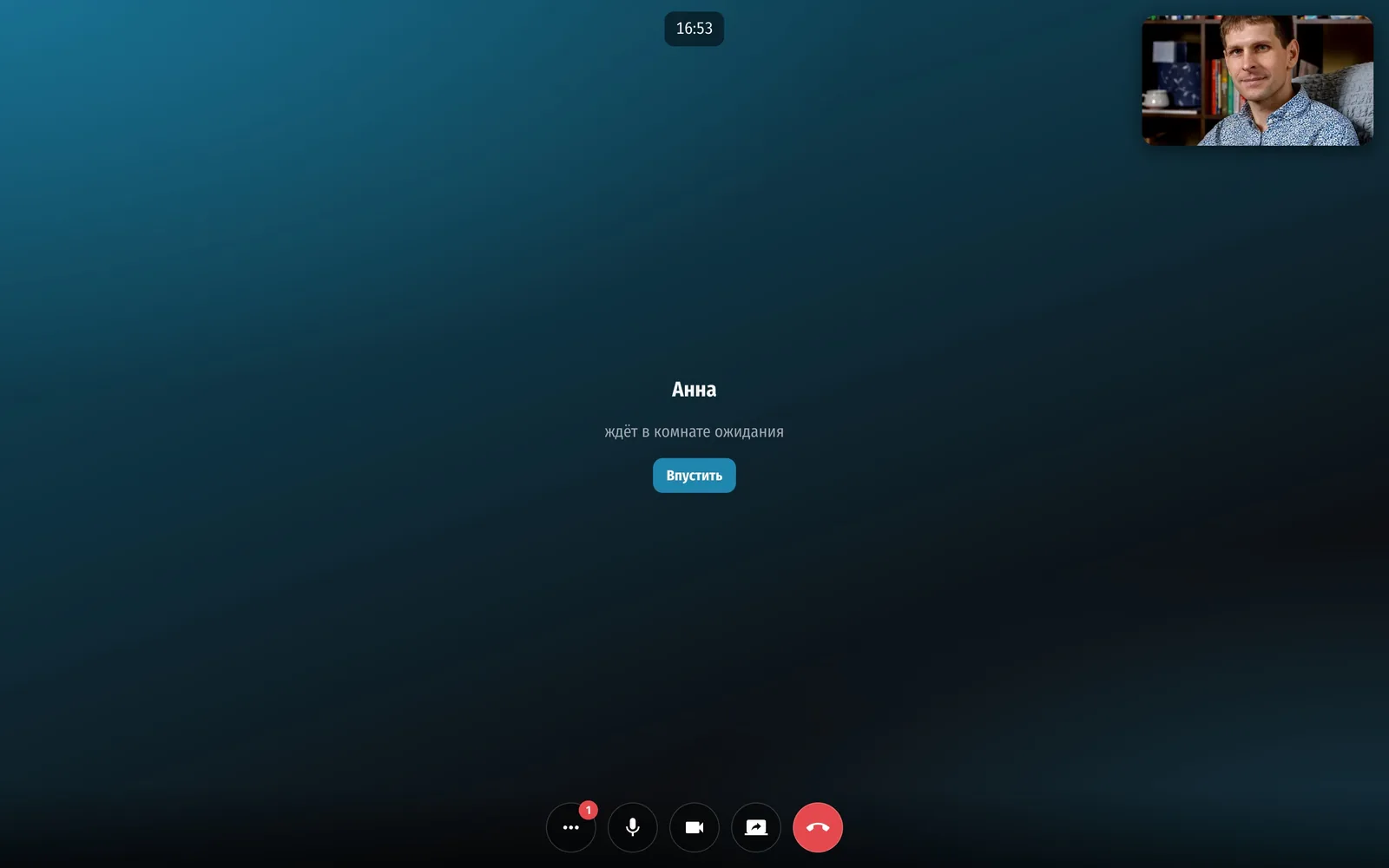
- Клиент ждёт, пока вы его впустите. Так клиент, пришедший раньше, не попадёт на чужую сессию. Если комната ожидания вам не нужна, её можно выключить, тогда клиент сразу выходит на связь.
- Клиент видит время начала. Если встреча с ним есть в расписании, а вас ещё нет, страница пишет, во сколько начнётся встреча. Когда вы на месте, клиент видит, что вы знаете о его приходе.
- Вы узнаёте о клиенте сразу. Когда клиент нажимает «Выйти на связь», у вас на странице звонка стучат в дверь (звук можно выключить). Если вы ещё не на связи, вам придёт сообщение в бот Telegram, ВК или Max, по SMS или на почту со ссылкой, по которой можно сразу войти в звонок.
Таймер считает встречу, а не звонок
Таймер и часы на экране видите только вы. Клиент их не видит.
- Таймер от начала встречи. Если в расписании есть встреча с этим клиентом, таймер считает время от её начала, а до начала показывает обратный отсчёт. Вышли на связь на пять минут позже, и таймер честно покажет пять минут, а не ноль.
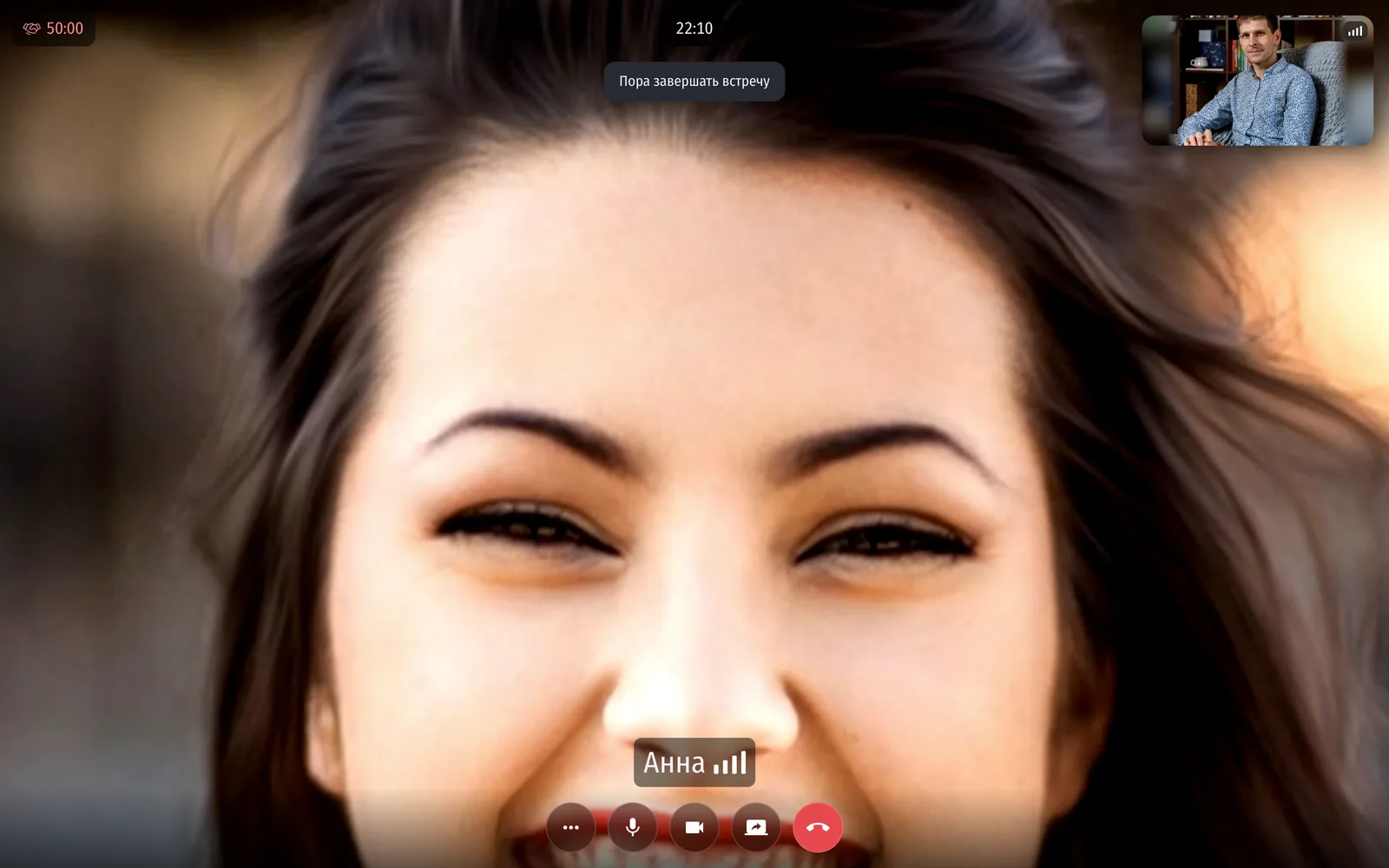
- Подсказки по ходу встречи: «Пора начинать», «Прошла половина времени», «Осталось 10 минут» и «Пора завершать». За сколько минут предупреждать о конце, вы выбираете сами: за 5, 10 или 15.
- Перерыв после услуги не считается. Если клиент записался на услугу длительностью 50 минут с перерывом 10 минут, в расписании встреча занимает час, а таймер и подсказки считают 50 минут самой сессии.
Итоги сессии
Звонок помнит, когда клиент пришёл и сколько вы были на связи.
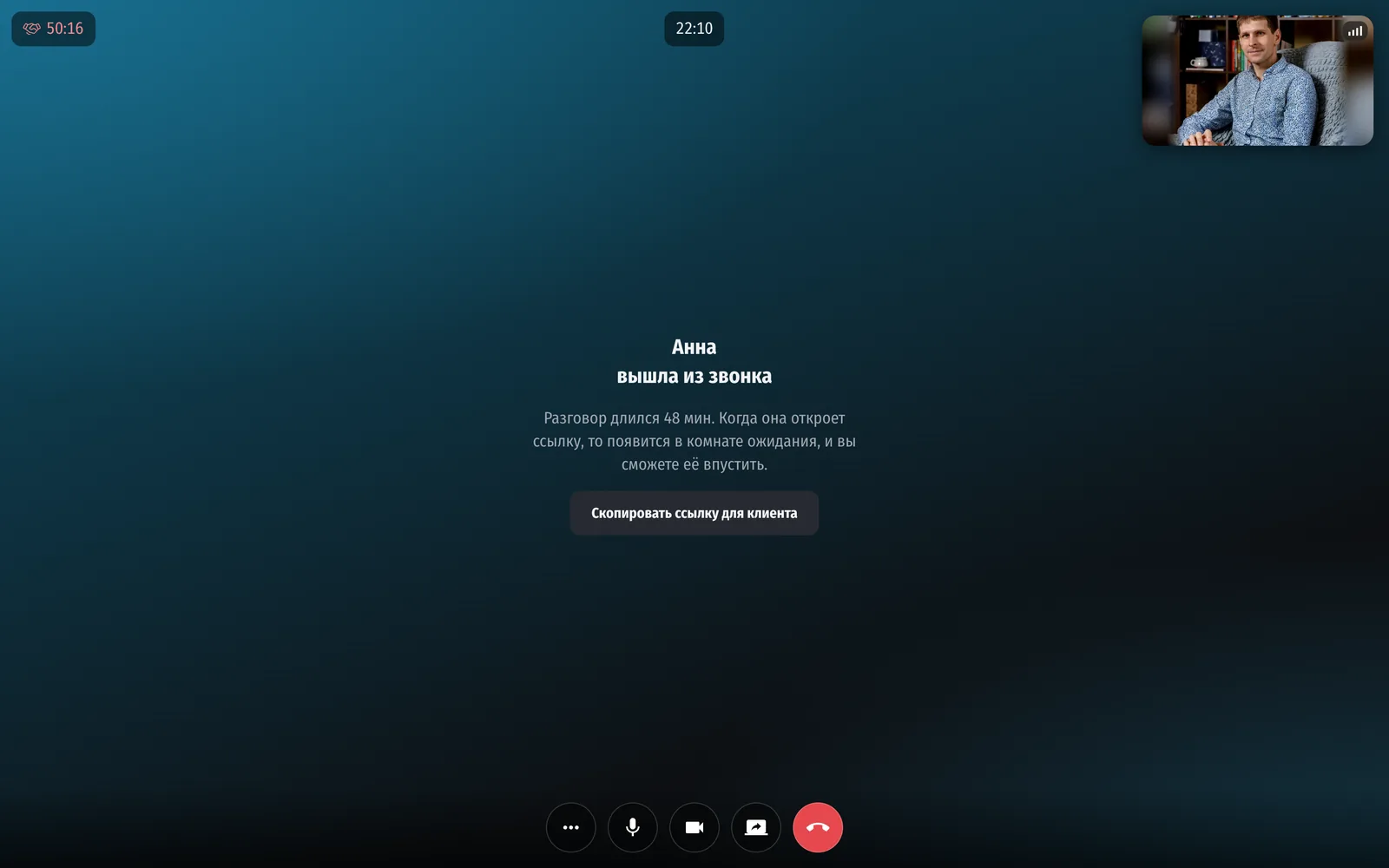
- Клиент вышел раньше вас. Экран пишет «Анна вышла из звонка» и сколько длился разговор, а не «ещё не вышла на связь».
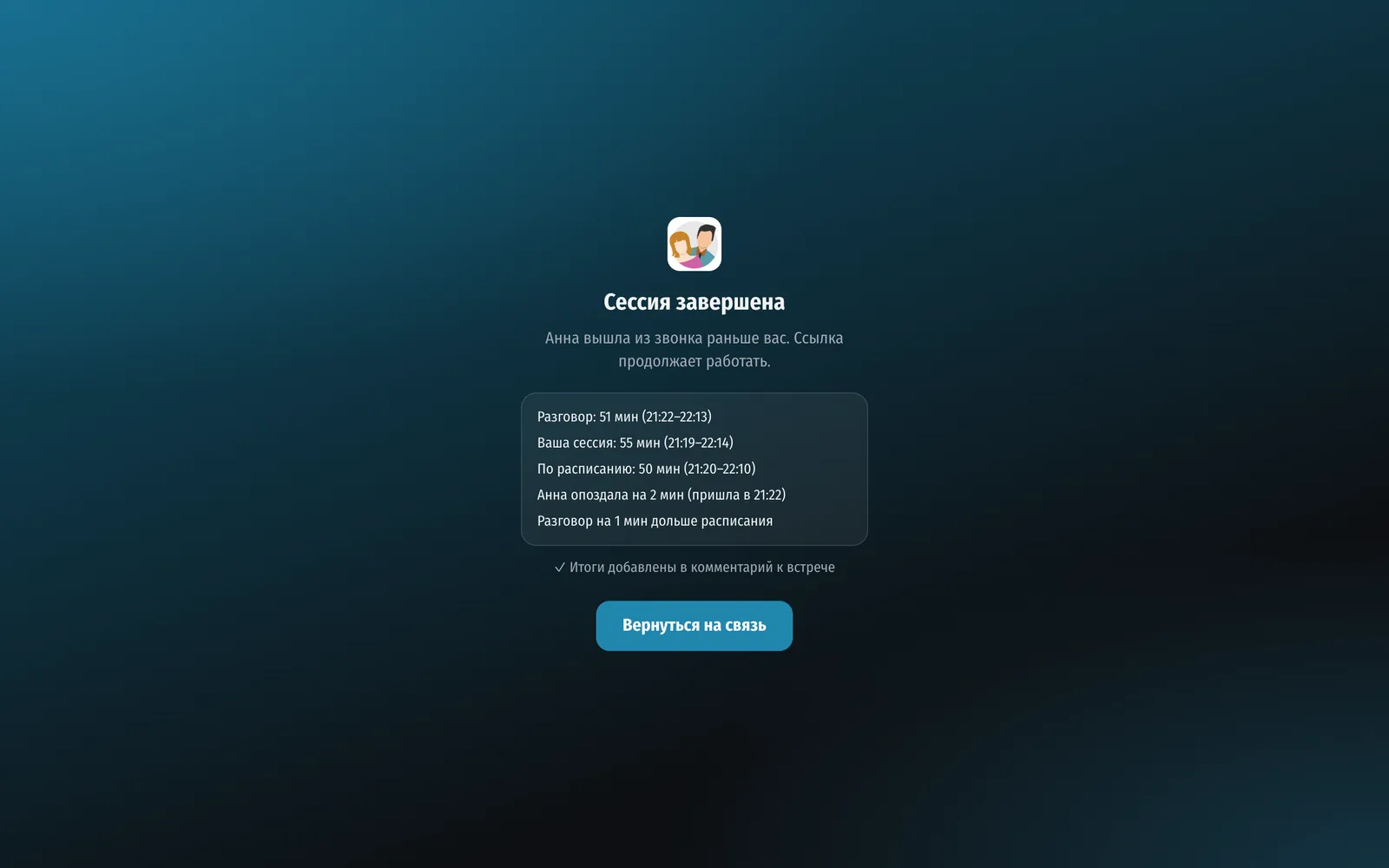
- Экран «Сессия завершена» показывает итоги: сколько длился разговор и ваша сессия, когда встреча стояла в расписании, насколько клиент опоздал или пришёл раньше и насколько разговор вышел дольше или короче расписания.
- Опоздание считается честно. Время прихода берётся с момента, когда клиент нажал «Выйти на связь», а не когда вы его впустили. Если клиент ждал в комнате ожидания, а задержались вы, опоздание клиенту не запишется.
- Итоги могут сами попадать в комментарий встречи. Включите в настройках «Видеозвонки» → «Расписание» → «Итоги в комментарий», и когда вы кладёте трубку, итоги дописываются в конец комментария к встрече. Прежний текст остаётся. Так видно, кто из клиентов часто опаздывает и какие сессии затягиваются.
Вы видите собеседника так, как удобно вам
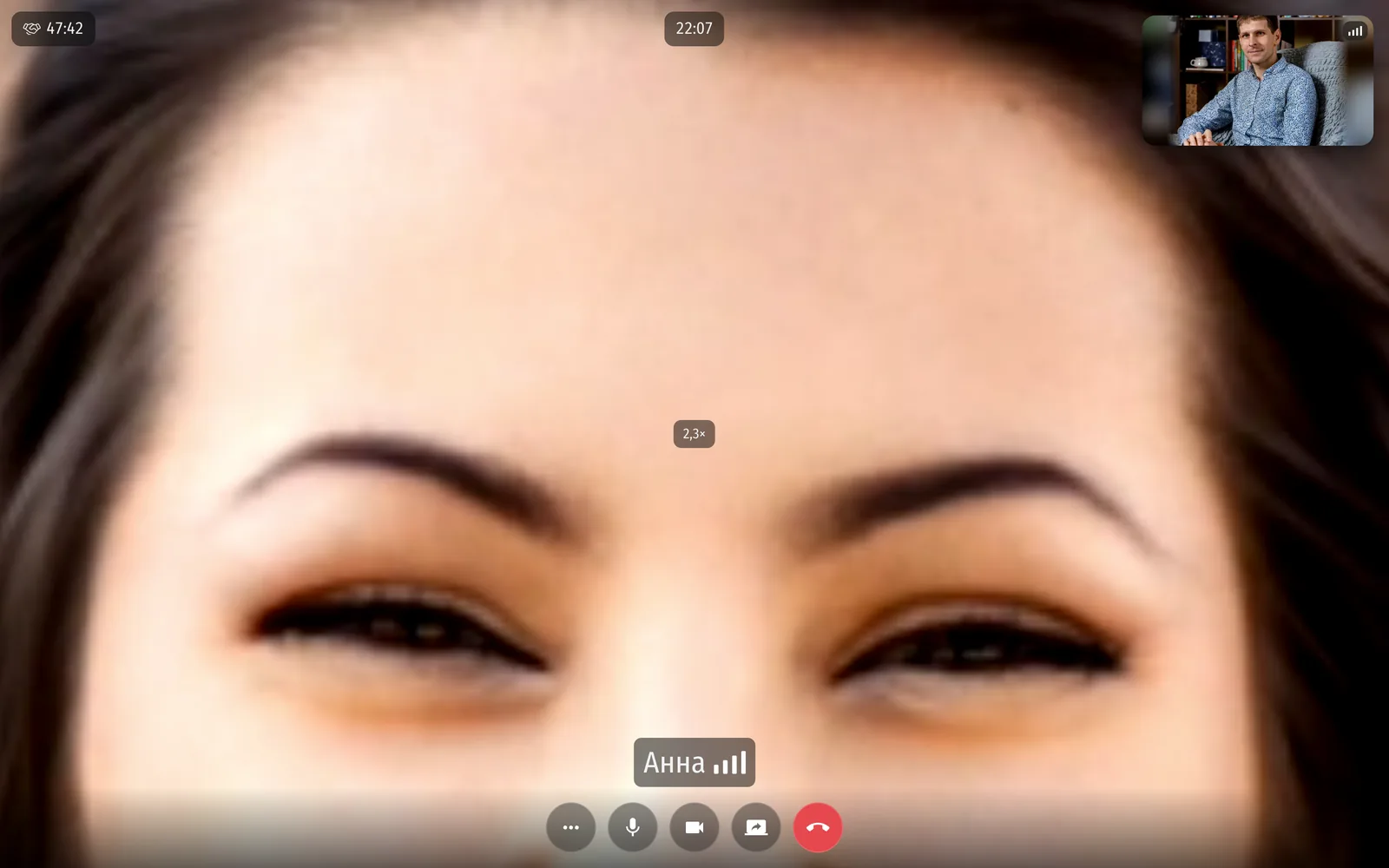
- Приближение собеседника. Колёсиком мыши, щипком на тачпаде или двумя пальцами на телефоне вы приближаете изображение клиента у себя на экране и двигаете его мышью или пальцем. Двойной щелчок возвращает как было. Клиент ничего не замечает: приближение действует только на вашем экране. Так можно рассмотреть выражение лица, тетрадь ученика или мелкий текст на экране, который показывает клиент. Если в кадре у клиента срезало голову, кадр можно сдвинуть и без приближения.
- Вид экрана. «Собеседник крупно» или «Все поровну», когда на встрече семья или пара. Если по краям видео остаются поля, включите «Заполнять окно целиком».
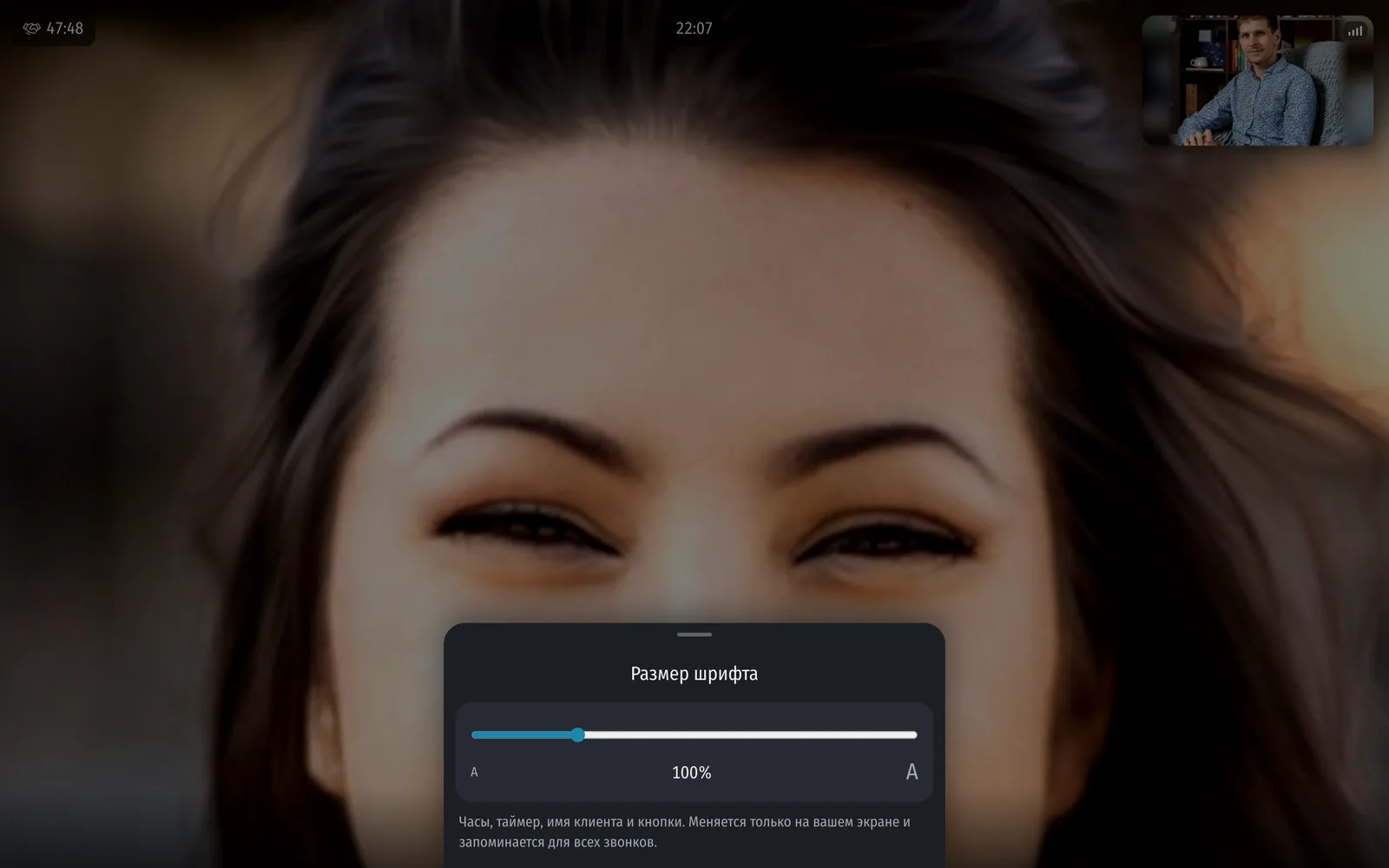
- Размер шрифта. Таймер, часы, имена и кнопки можно увеличить до 200% или уменьшить до 70%. Это удобно, если ноутбук стоит далеко или вы смотрите без очков. Настройка запоминается на всех ваших устройствах.
- Качество связи клиента. Рядом с именем клиента вы видите полоски сигнала его интернета и понимаете, кто виноват в зависании: ваш интернет или его.
Клиент сам выбирает, что показать
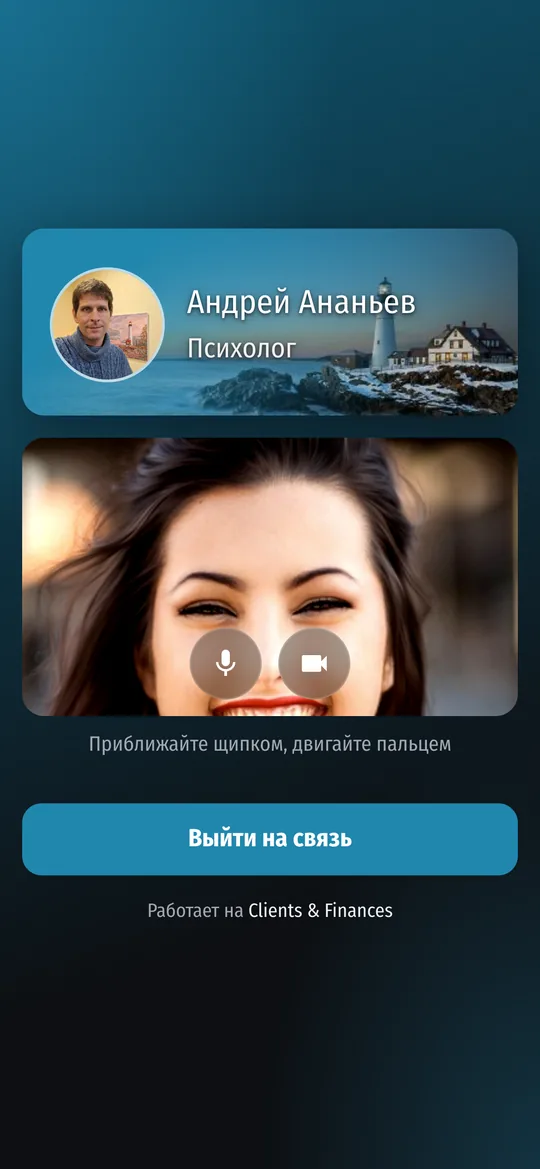
- Своё приближение у клиента. Перед звонком клиент щипком на превью выбирает, какую часть кадра видно: например, только лицо без беспорядка в комнате. Вы видите ровно этот участок. Видео при этом не пережимается, качество не падает.
- Широкая камера ноутбука по умолчанию немного приближается, чтобы человек не терялся в половине комнаты.
- Переворот камеры на телефоне, чтобы показать рисунок, тетрадь или предмет.
Когда интернет слабый
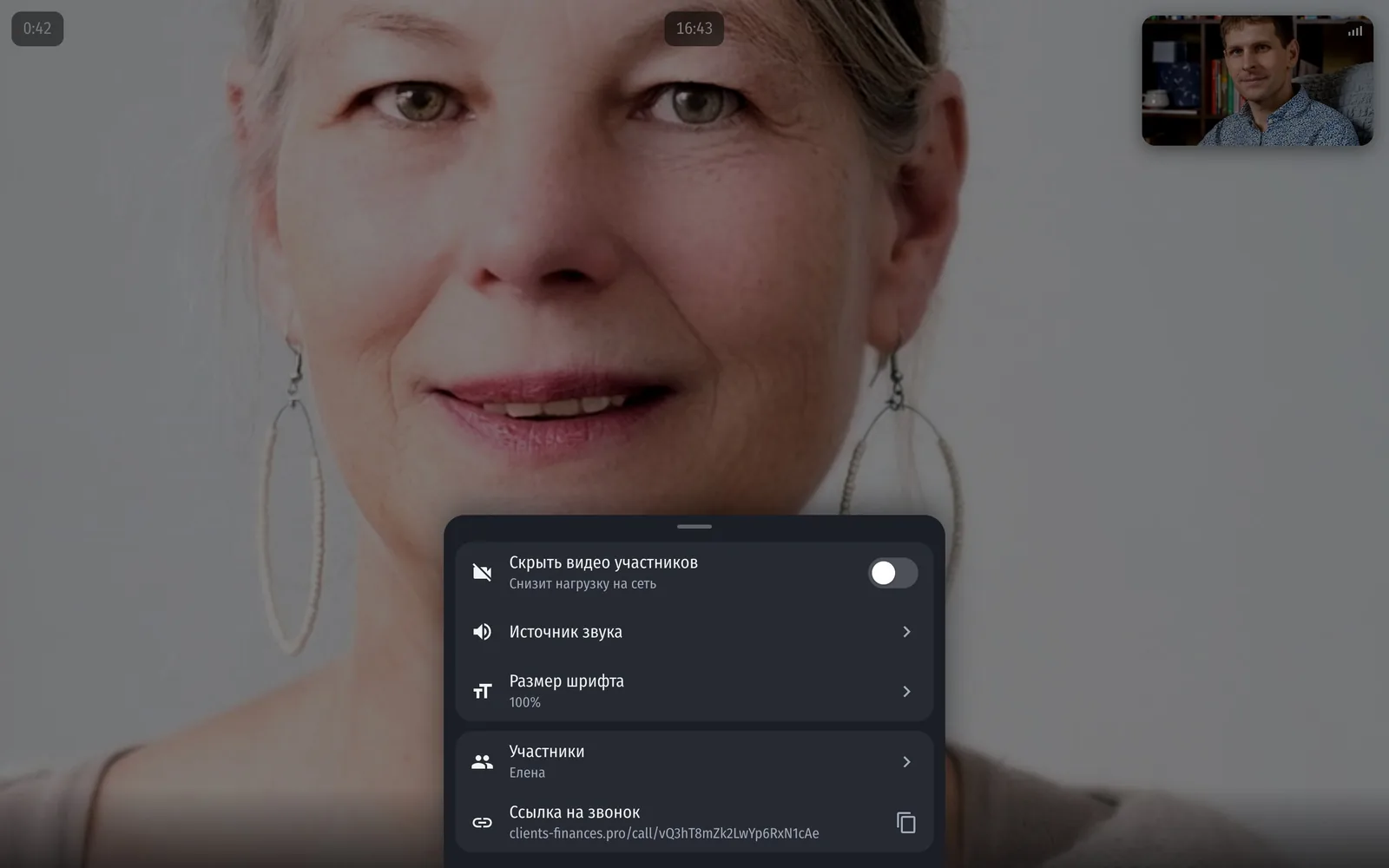
- Скрыть видео участников. Собеседник перестаёт отправлять вам видео, остаётся звук, и связь разгружается по-настоящему, а не только на экране. Показ экрана продолжает идти.
- Источник звука. На Android можно переключить звук между динамиком, ухом телефона и Bluetooth-наушниками прямо в меню звонка.
- Возврат после сворачивания. Если клиент на телефоне ушёл в другое приложение, при возврате камера и звук запускаются заново сами.
После встречи
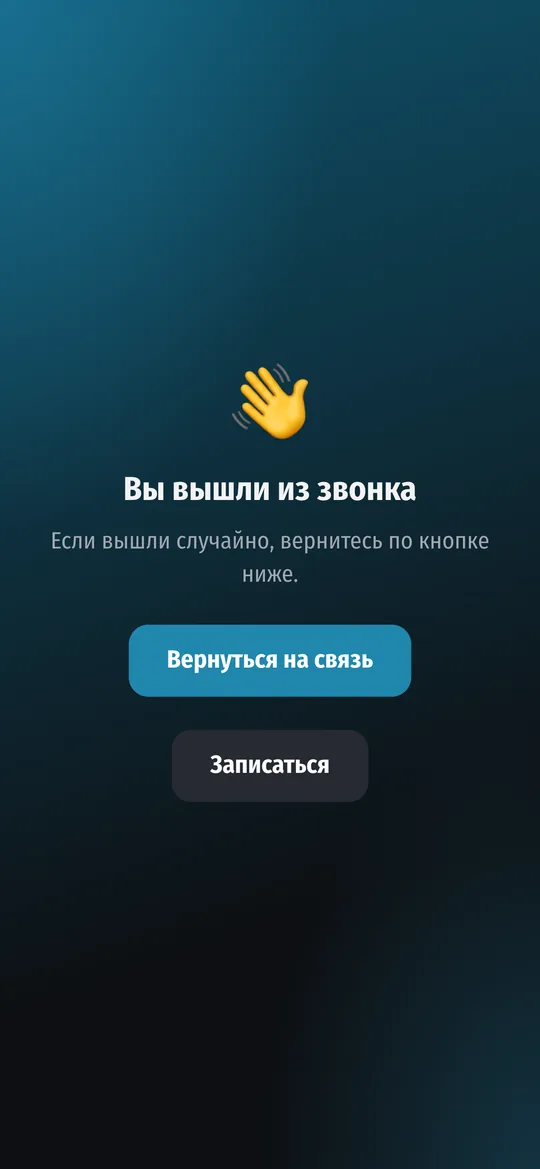
Клиент, вышедший из звонка, видит время своей следующей встречи. Если её нет, он видит кнопку «Записаться» на вашу страницу онлайн-записи. Так следующая сессия назначается, пока клиент ещё помнит о разговоре.
Разговор остаётся между вами
- Звонки не записываются, чата в звонке нет, после встречи не остаётся ни видео, ни переписки.
- Видео идёт напрямую между браузерами, а если сеть не пускает, то через мой сервер-посредник в России, который пересылает зашифрованные пакеты, но расшифровать их не может.
- На странице звонка нет рекламы, счётчиков и чужих скриптов.
Подробно о том, как это устроено и чего приложение не обещает, я написал в статье «Платформа для онлайн-консультаций психолога: как проверить конфиденциальность».
Пара слов о том, откуда это всё
Приложение я разрабатываю один, и многие функции из этого списка появились по просьбам тех, кто проводит сессии каждый день: например, вид «Все поровну» попросила пользовательница приложения. Если вам чего-то не хватает в звонках, напишите мне, я отвечу сам.
Видеозвонки входят в Pro вместе с онлайн-записью и напоминаниями клиентам. Pro стоит 290 ₽ в месяц без автопродления, попробовать бесплатно можно 1 месяц. Как выглядит звонок, смотрите на странице «Видеозвонки с клиентами».